XarrPay 使用文档 · 商户版
XArrPay 商户版
XArrPay 商户版满足个人站长和企业运营的需求,本系统是专业的聚合支付系统,使用了超高性能的Go语言进行服务端开发,支持高并发,前端网页使用Vue,让用户体验更上一层楼.
产品优势
- 全自研开发,非二开系统
- 清爽的前端界面UI,提供更简洁的操作
- 采用超高性能的 Go语言 和[ Vue + ElementUi +Vite]进行开发
- 支持多种支付通道,包括支付宝/微信/QQ支付/易支付/网银等
- 采用易支付通用支付调用接口,让系统接入支付从此不再复杂
- 程序在线更新,持续为您的系统保驾护航
赠品
送PC监控自定义版权价值299 + 送PC三网自建云端代挂支持代理188一年
需要赠品则无法远程售后,另需付款处理售后!
1
安装挂机适配版本
微信建议官方最新版 · 慧根文件站里面版本都是可用的!

微信适配版本(建议官方最新版)
2
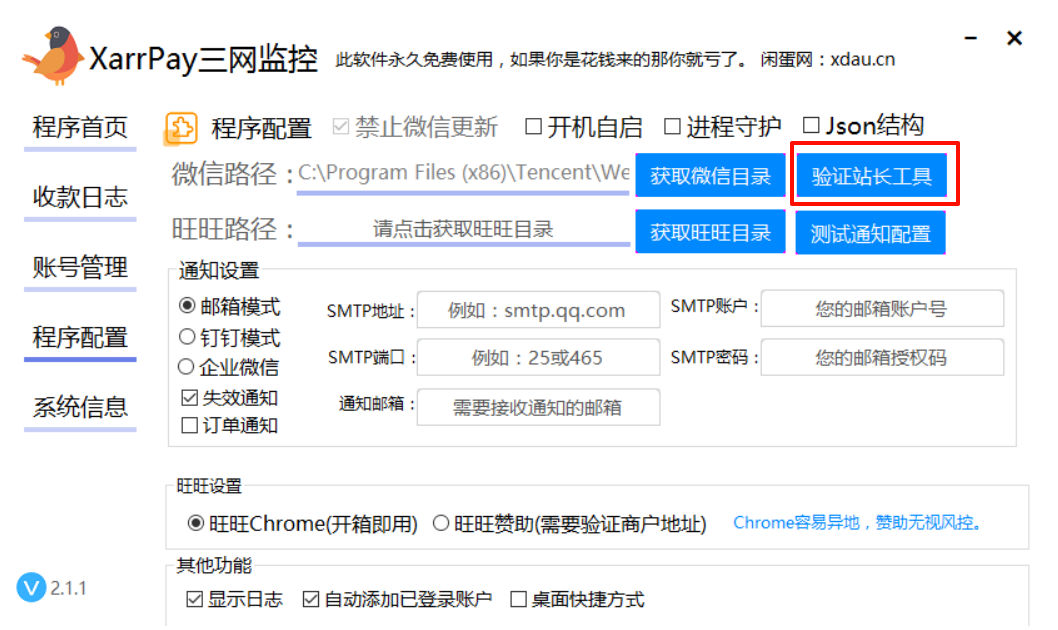
下载PC三网挂机软件最新版
慧根文件站下载最新版,下载完成请解压出来,打开XarrPay三网监控,自行同意使用协议!
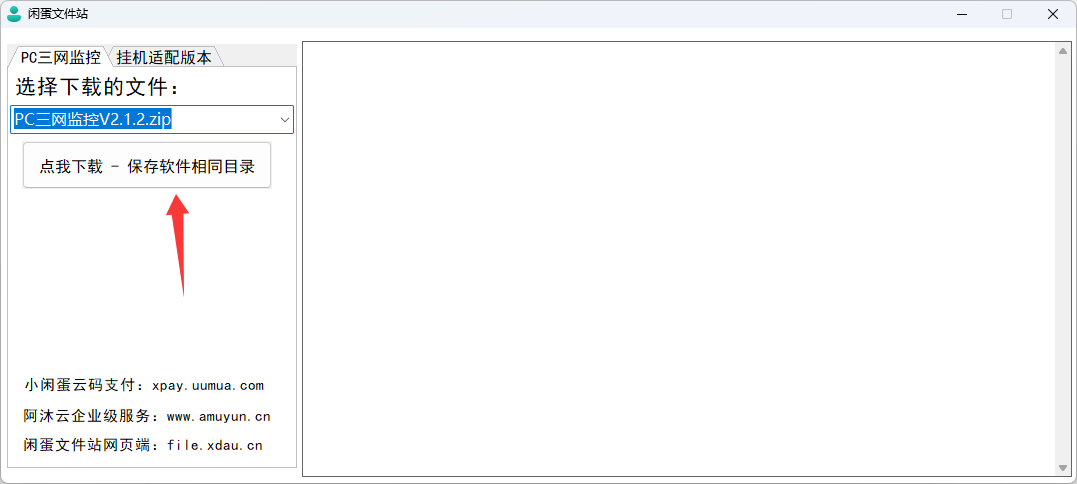
慧根文件站 · 下载最新版
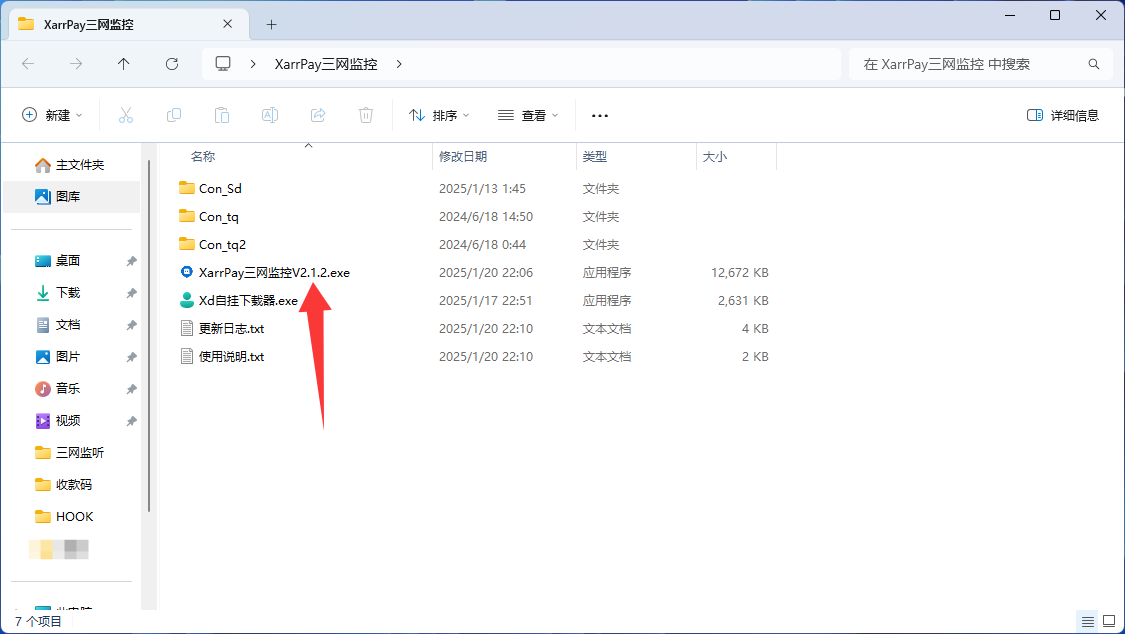
打开软件 → 同意使用协议
3
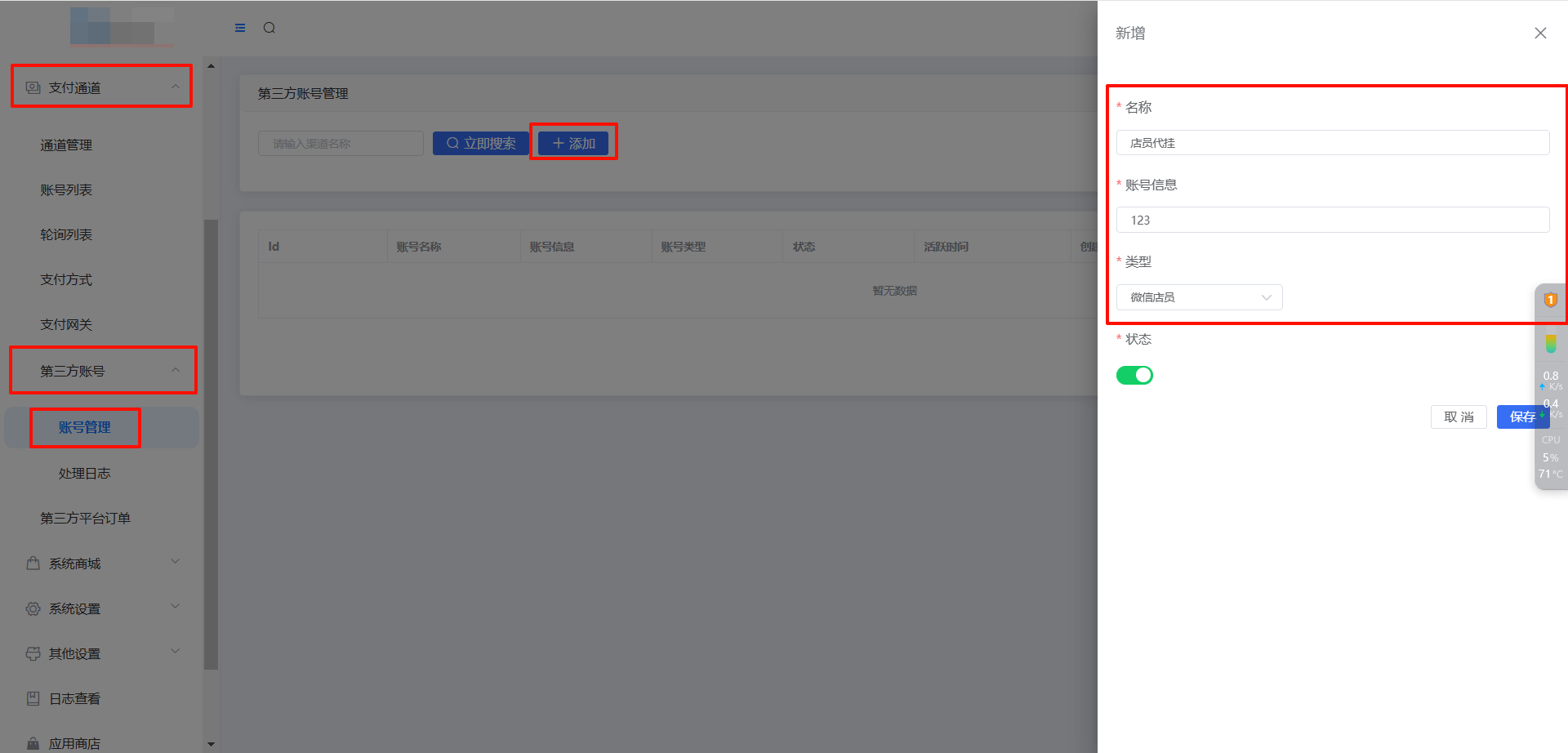
一键导入商户信息
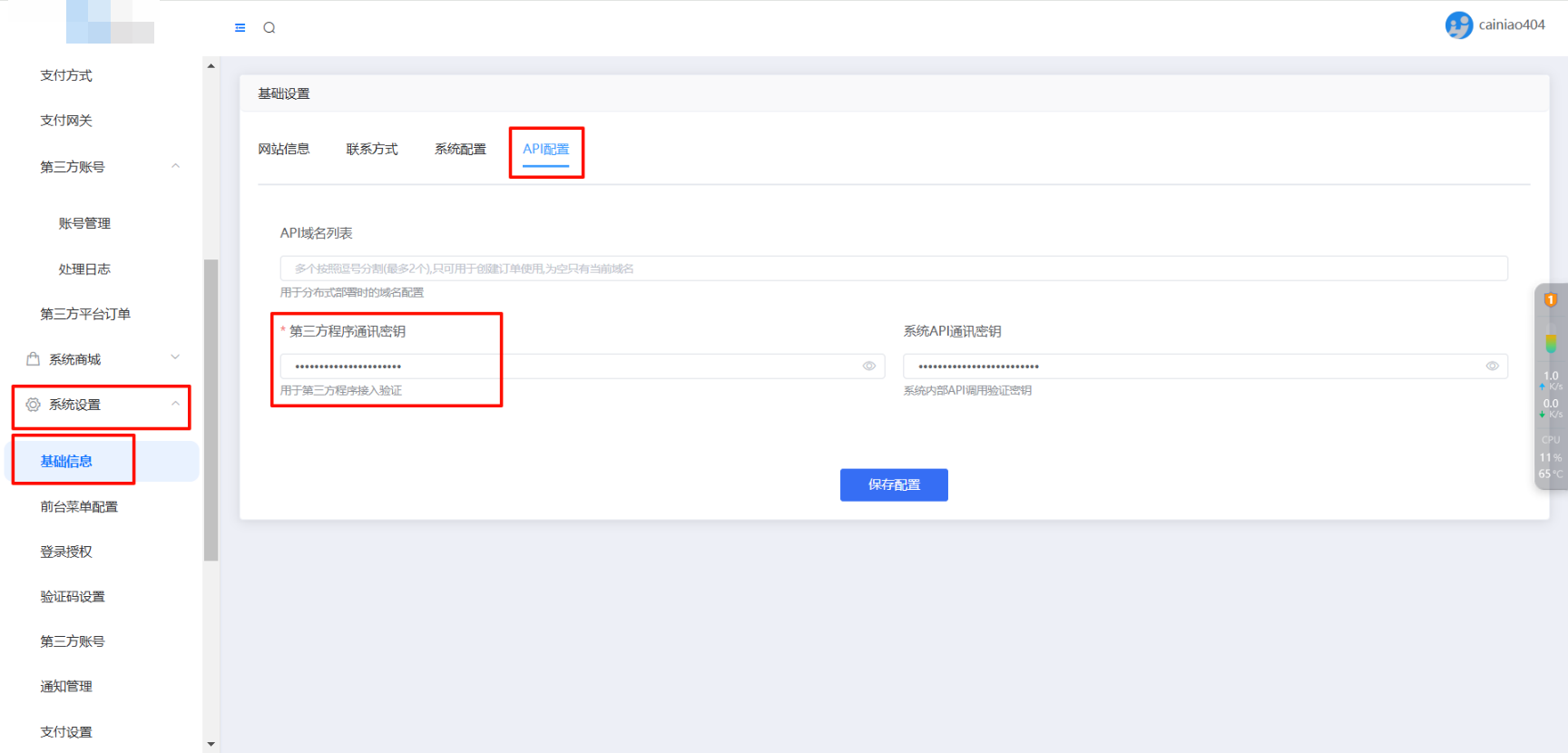
我们可以使用一键导入商户信息(商户中心 - API)
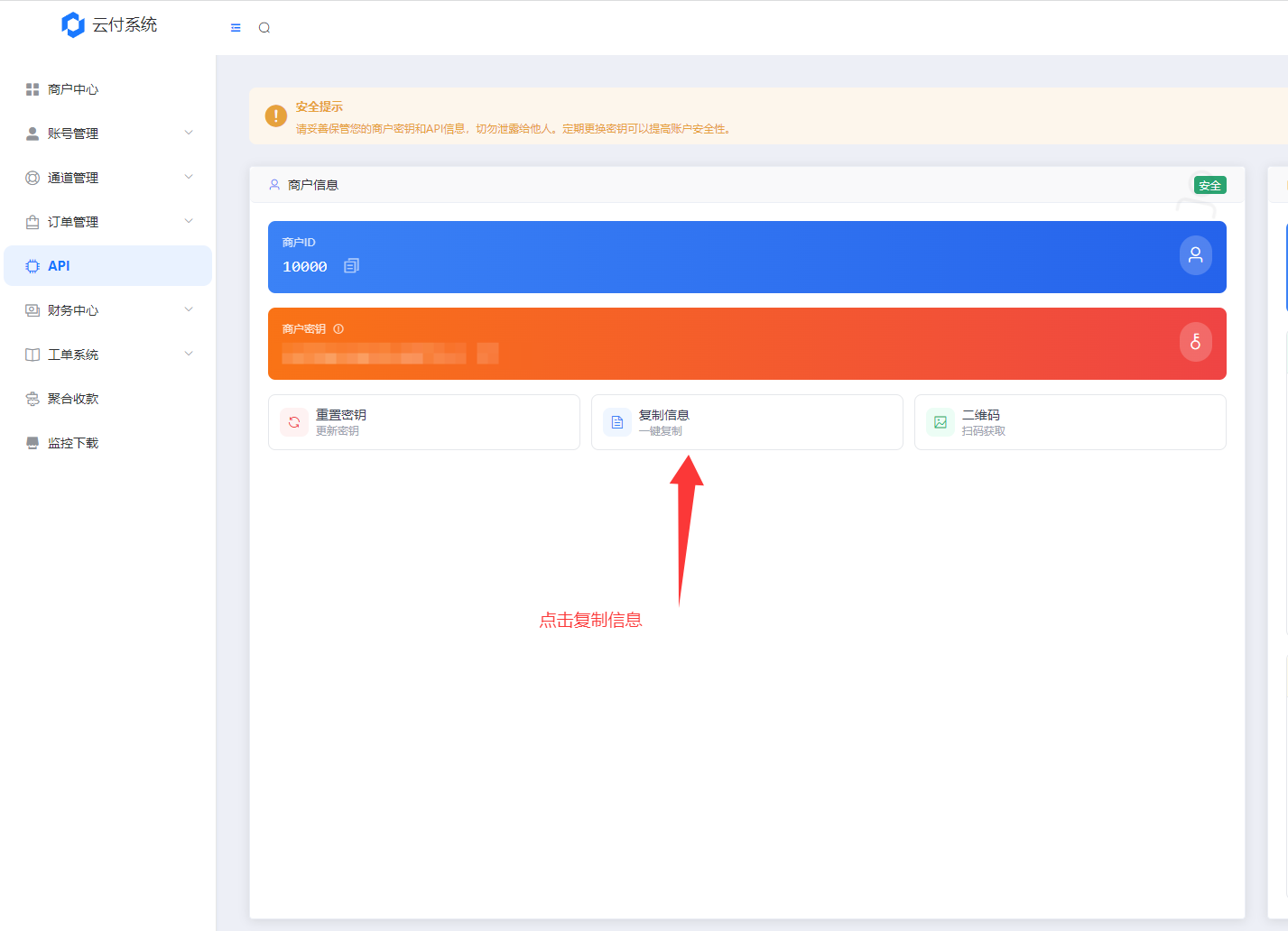
商户中心 → API 一键导入
4
XarrPay三网监控导入确认
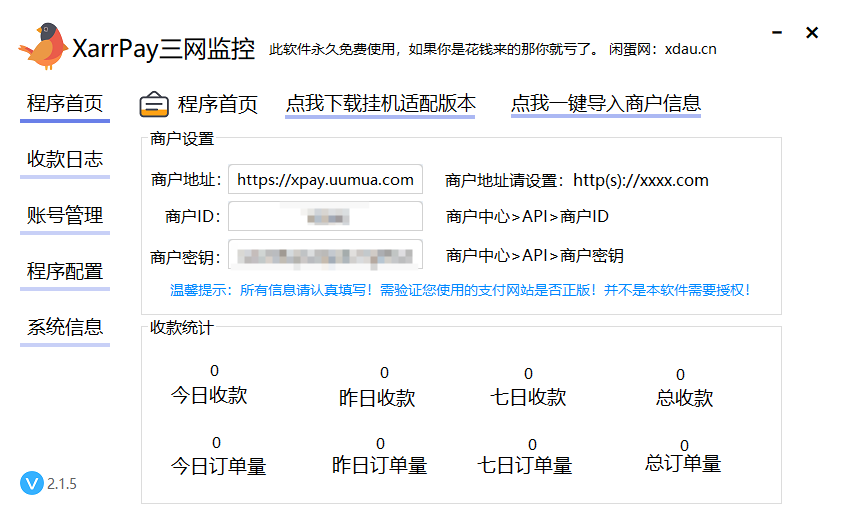
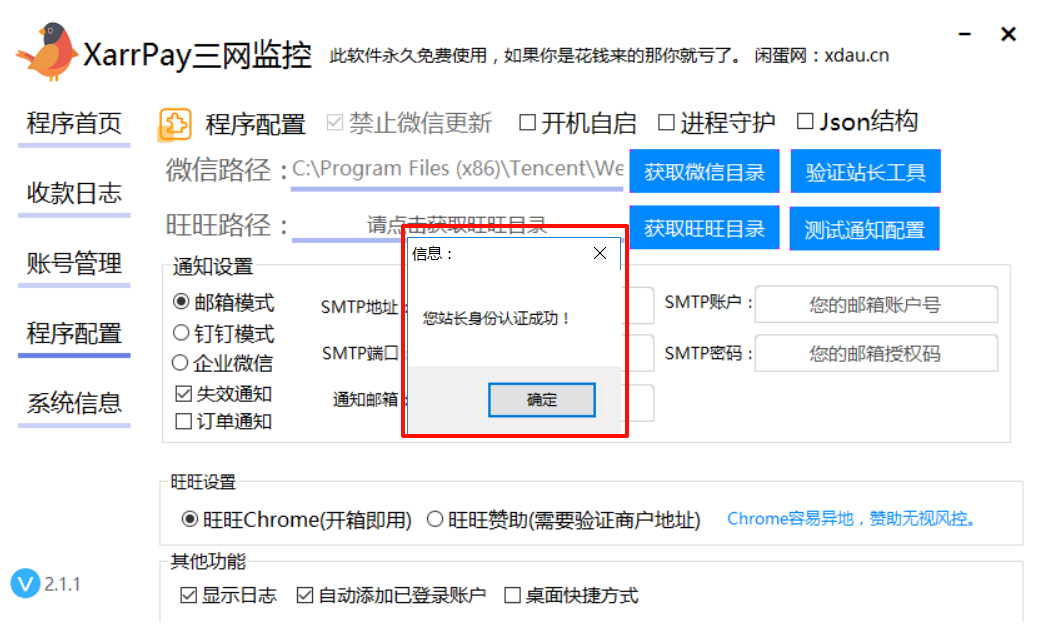
来到XarrPay三网监控软件界面(程序首页 - 点我一键导入商户信息)

程序首页 → 点我一键导入商户信息
我们看到商户信息导入完成,商户信息我们已经添写好了!

导入成功 · 商户信息已填写
5
添加微信/支付宝/QQ账户
未设置商户信息不会自动添加账户哦!
方法一
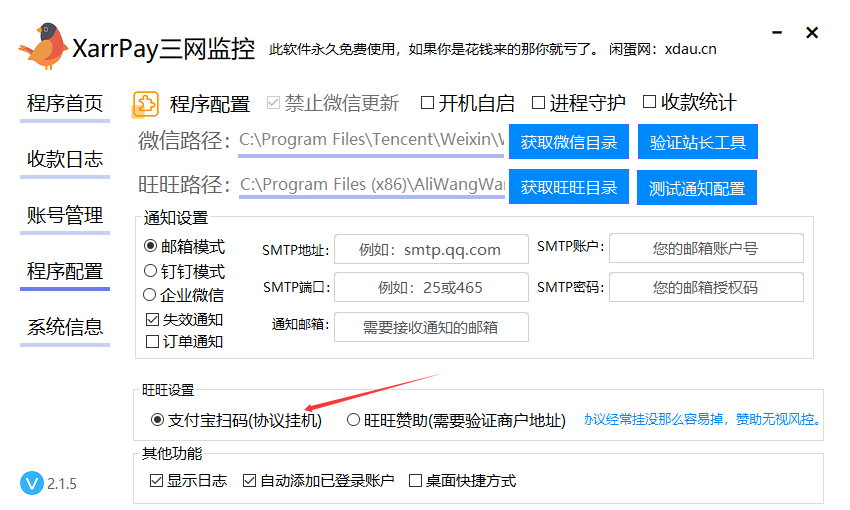
如果有已登录的微信/旺旺账户
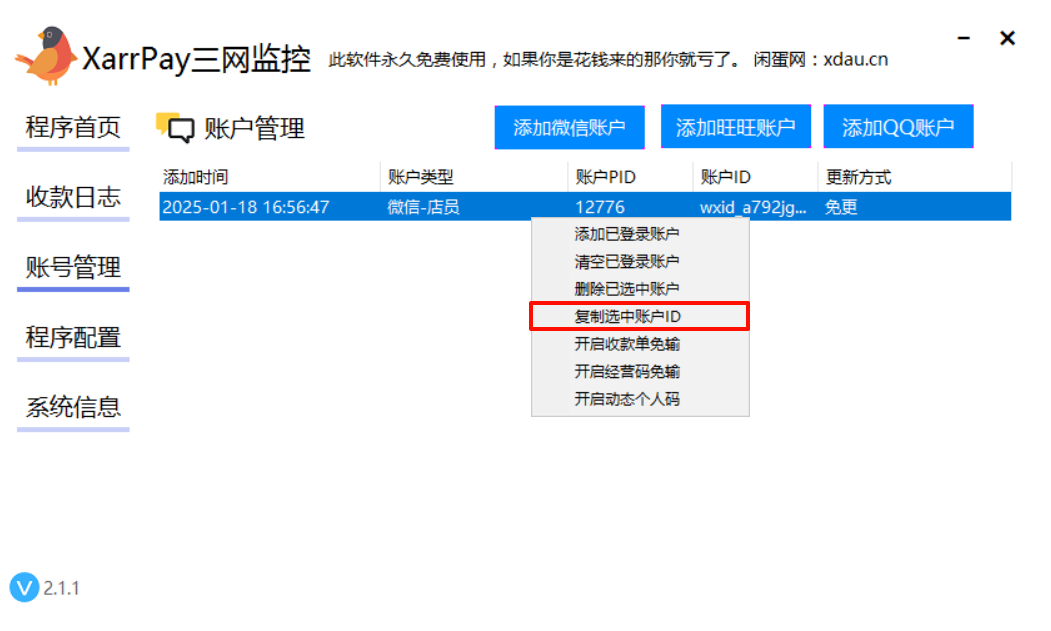
我们可以右键 添加已登录账户 【只适用于首次设置商户信息】,
后续再次打开监控软件会自动添加已登录账户!

右键 → 添加已登录账户(首次设置适用)
方法二
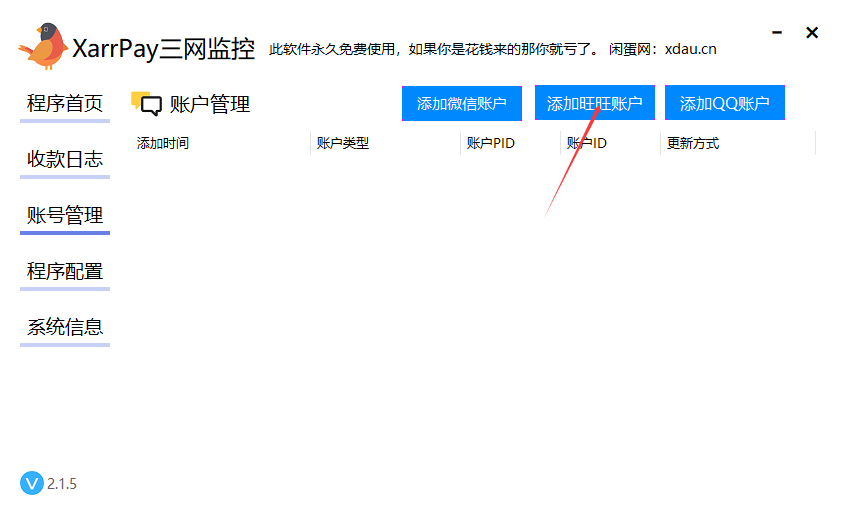
如果没有已登录账户
账户管理 上方点击 添加微信账户 / 添加旺旺账户 / 添加QQ账户
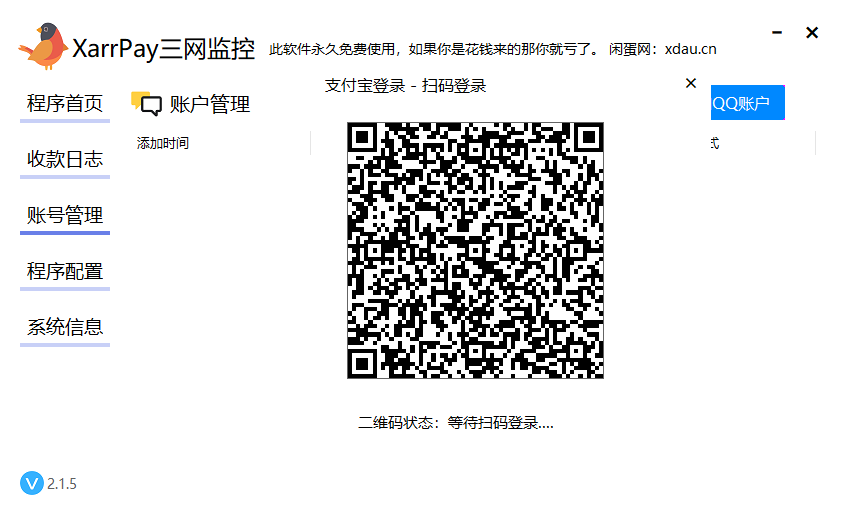
进行扫码/账密登录!

账户管理 → 手动添加账户(扫码/账密登录)
首次配置完成!后续重启软件将自动识别已登录账户,开始挂机监控。
1
关注新生易智慧门店
使用微信扫描下方二维码或搜索关注 · 新生易智慧门店
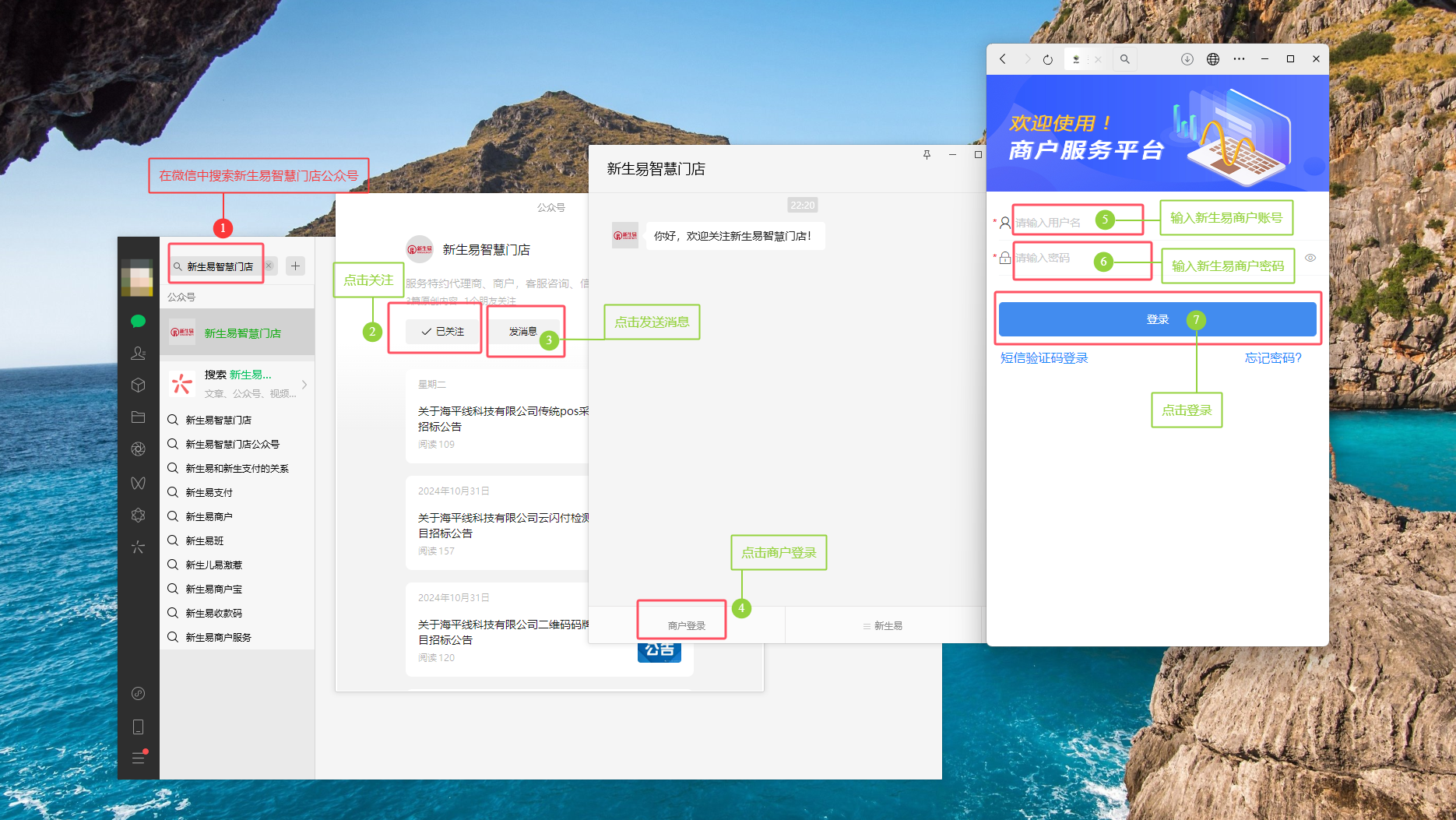
微信关注「新生易智慧门店」公众号
2
其他手机号登录 · 完整步骤
步骤分解
- 点击登录 进入登录界面
- 点击 其他手机号登录
- 输入绑定的 拉卡拉手机号
- 点击获取验证码,收到后填入
- 勾选同意协议
- 点击登录 完成

登录界面 → 其他手机号登录 → 输入拉卡拉手机号 → 验证码登录
温馨提示: 登录成功后即可在监控软件中选择新生易码牌通道,开始监控收款订单。
登录完成!即可在PC监控端绑定新生易码牌进行挂机监控。
1
关注拉卡拉微商服
使用微信扫描下方二维码或搜索关注 · 拉卡拉微商服

微信关注「拉卡拉微商服」公众号
2
账户绑定
进入公众号 → 点击账户绑定 · 请自行登录,用手机绑定也行
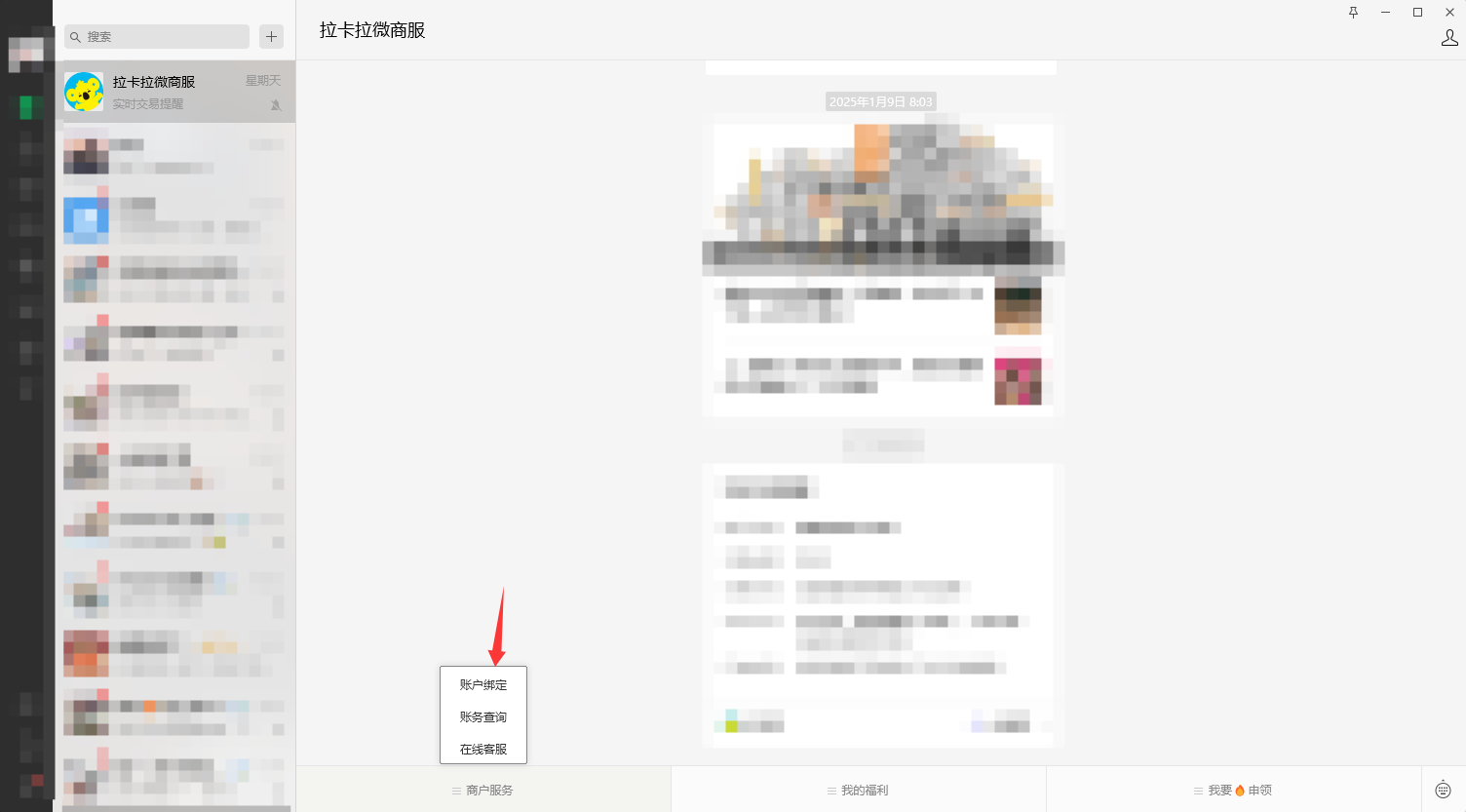
公众号菜单 → 账户绑定(支持手机号绑定)
3
交易订阅设置
打开拉卡拉小程序后,点击交易订阅 · 如下图所示位置
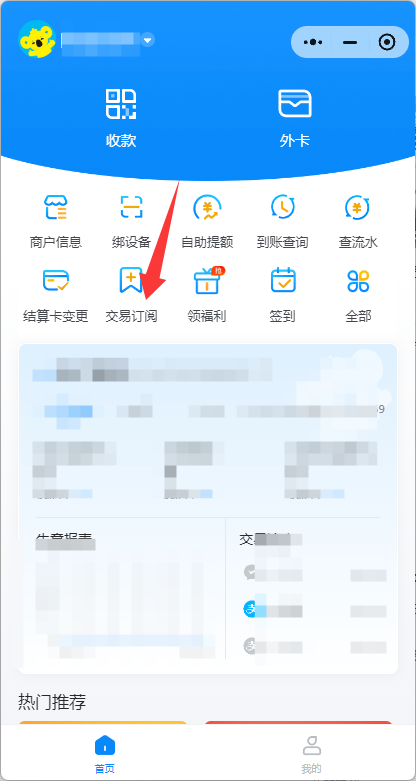
拉卡拉小程序 → 交易订阅(红框位置)
4
开启消息订阅
将消息订阅打开来 · 用来接收收款信息(必须开启)
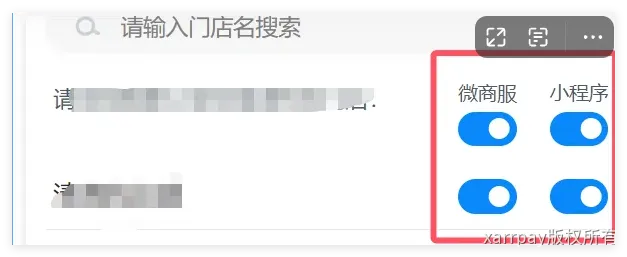
打开订阅开关 → 接收实时收款通知
5
添加拉卡拉/微信/支付宝通道
二维码请上传码牌 · 支持拉卡拉/微信/支付宝通道

添加上传界面

码牌上传完成
上传成功:码牌已绑定至监控通道,即可开始接收拉卡拉收款通知。
拉卡拉码牌配置完成!公众号订阅已开启,码牌已上传,可正常监控收款。
关注公众号
账户绑定
交易订阅
开启消息订阅
上传码牌
收款单免输 / 微信收款单商家经营
小程序·免输配置
1
添加微信收款单到桌面
在微信搜索并打开「微信收款单」小程序 · 按照下图所示添加到桌面
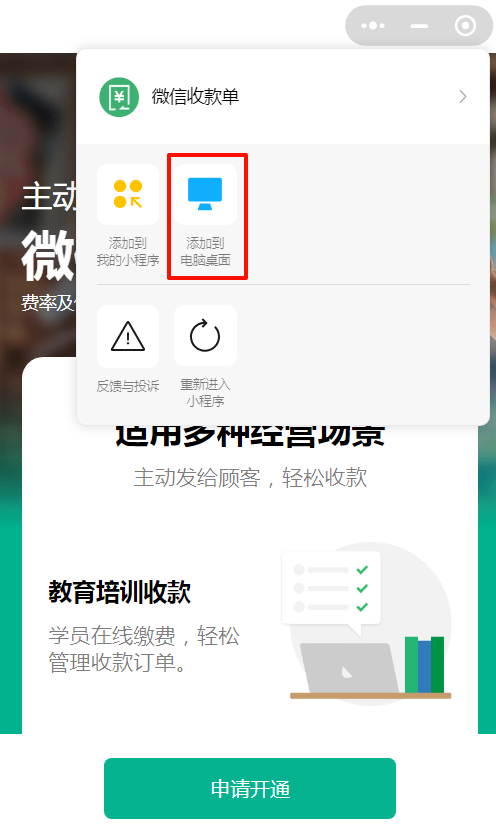
微信收款单小程序 → 点击添加到桌面
2
商户后台添加通道
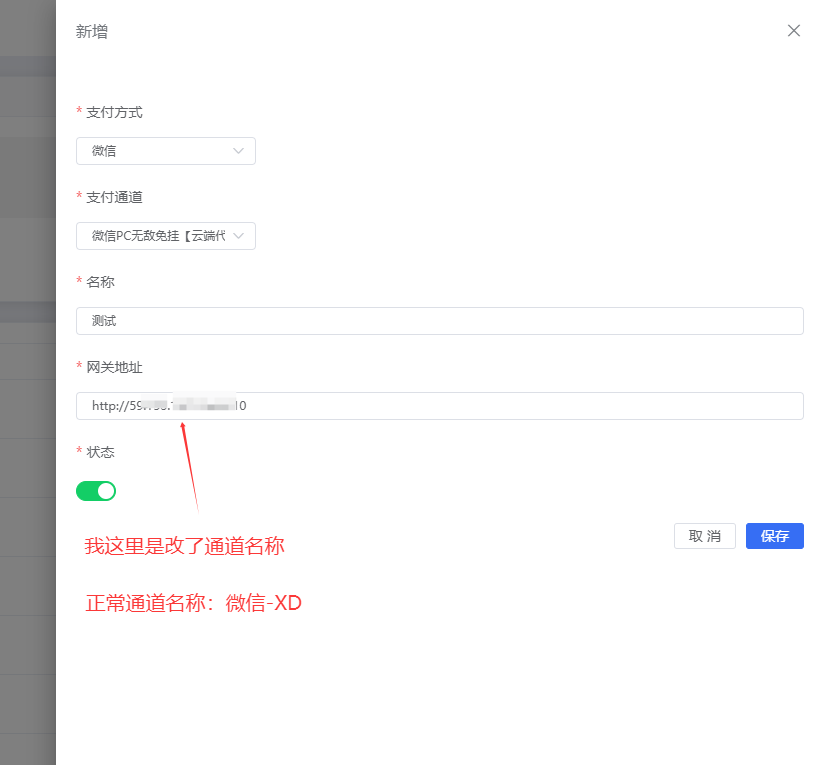
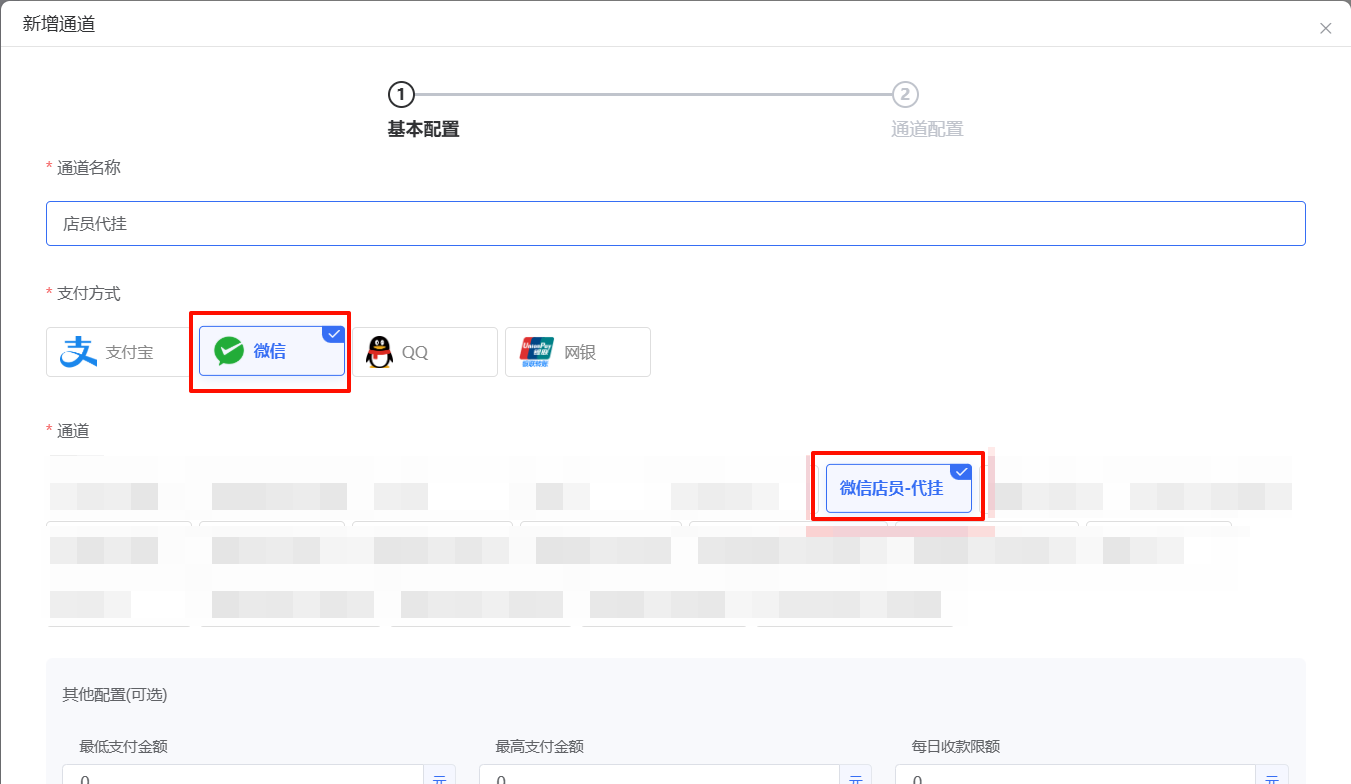
登录商户后台 · 进入通道管理,添加收款单通道
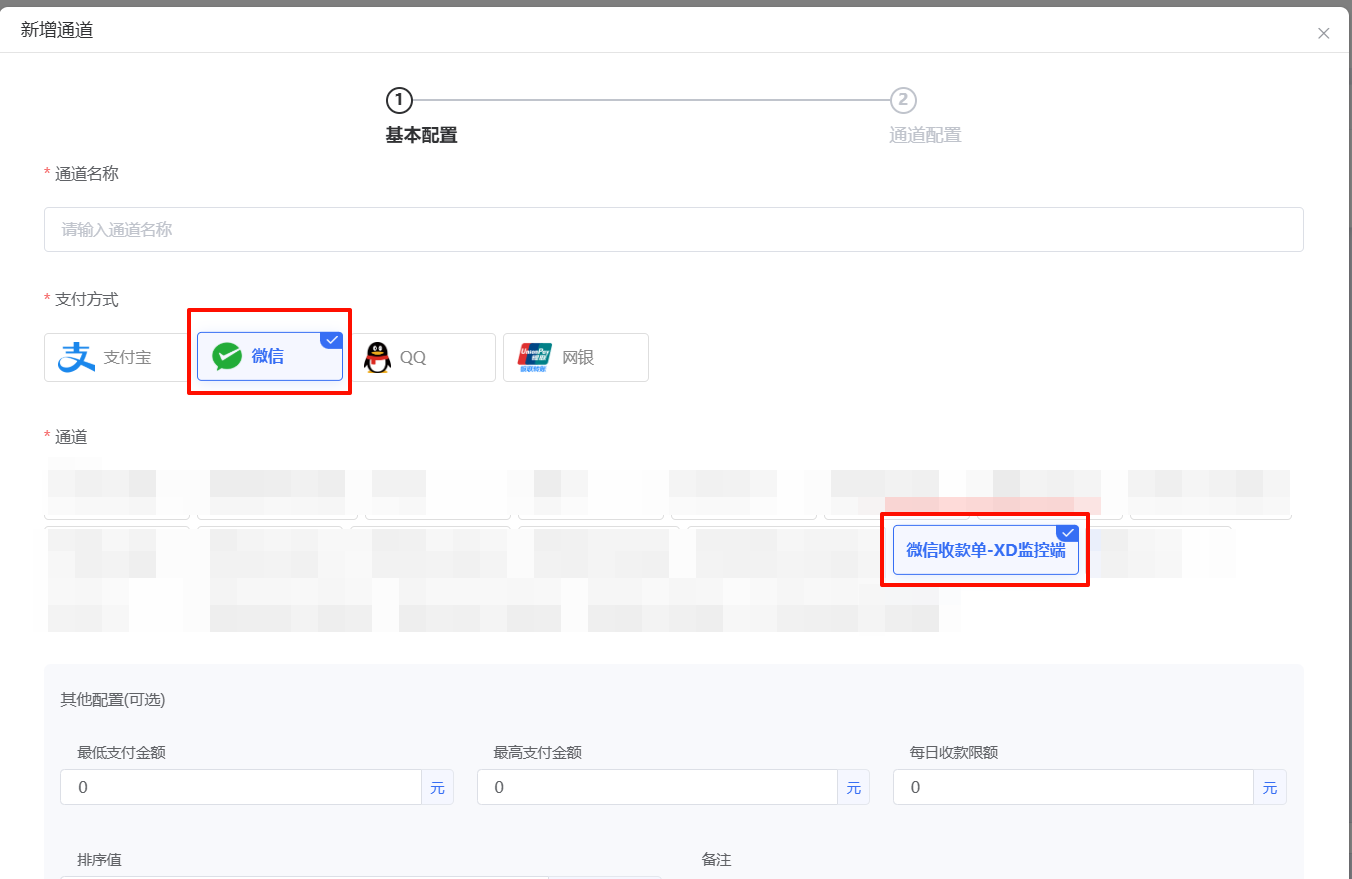
商户后台 → 通道管理 → 添加通道
3
绑定客户端名称自定义
这里的绑定客户端名称请自定义填写 · sid可不填,等待上报
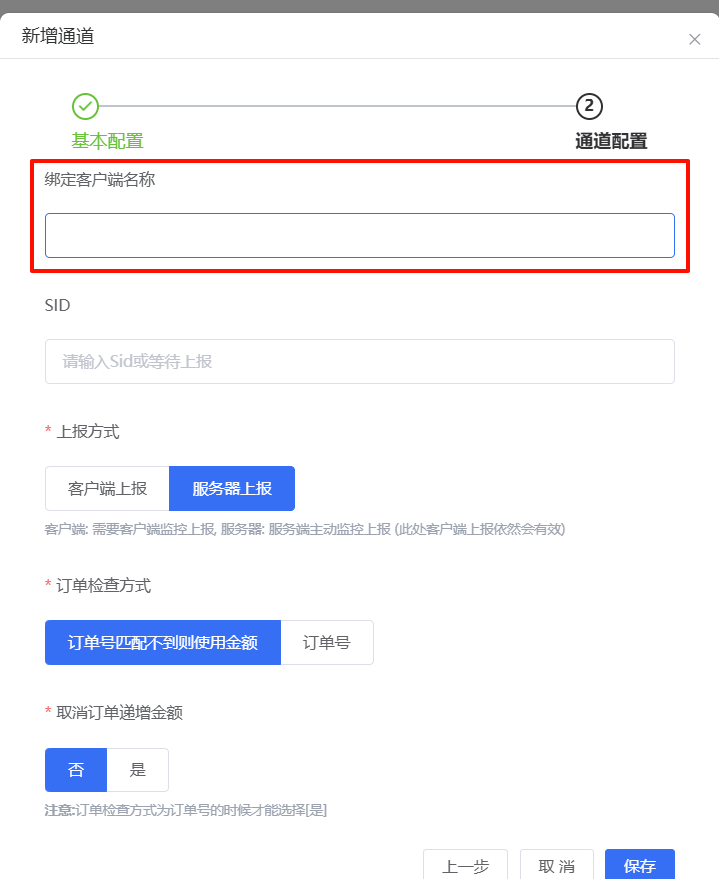
绑定客户端名称:自定义填写,SID留空自动获取
4
三网监控 · 开启收款单免输
三网监控 > 账号管理 · 右键菜单选择「开启收款单免输」

账号管理 → 右键 → 开启收款单免输
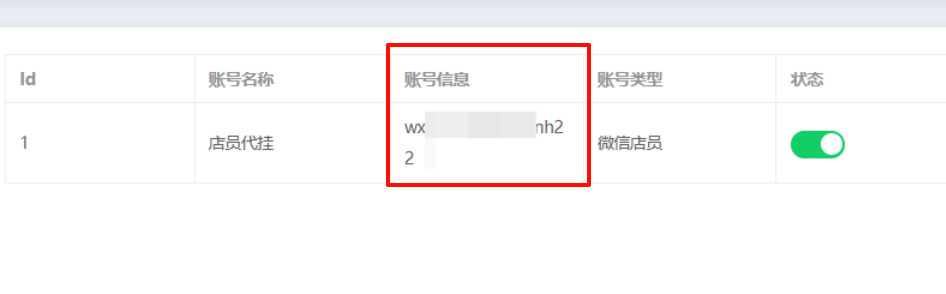
填写内容:输入上一步自定义的「绑定客户端名称」
5
刷新通道 · 配置完成
回到通道管理刷新页面 · 会看到sid已经变更为真实sid
SID状态: 等待上报 → 已获取真实SID
此时通道就配置成功
微信收款单商家经营通道配置完成!免输功能已启用,SID自动上报成功。
添加到桌面
后台添加通道
自定义客户端名称
右键开启免输
刷新SID自动变更
动态个人码 / 微信个人动态码
收款小账本·动态配置
1
添加收款小账本到桌面
请按照下图所示,将收款小账本添加到桌面
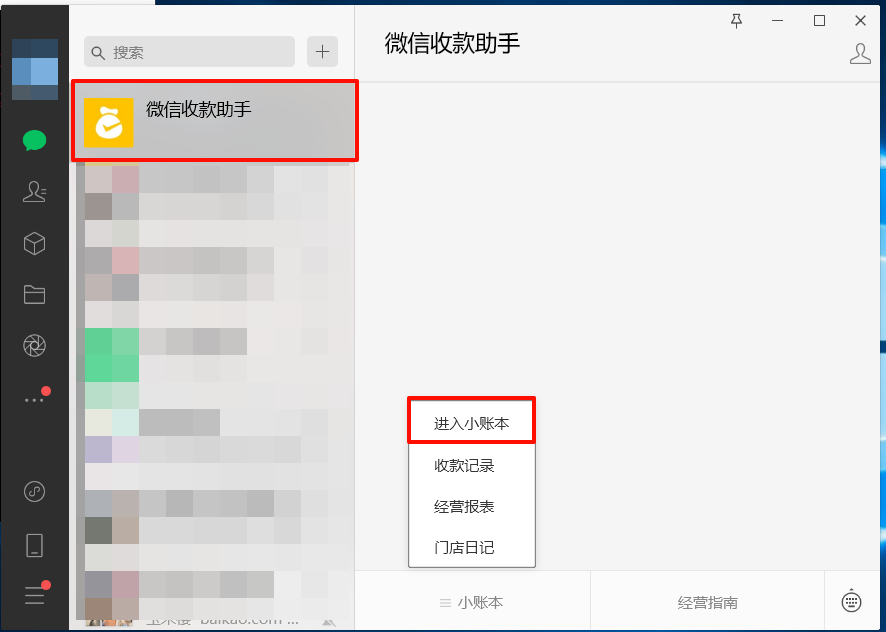
收款小账本 · 添加到桌面(步骤1)
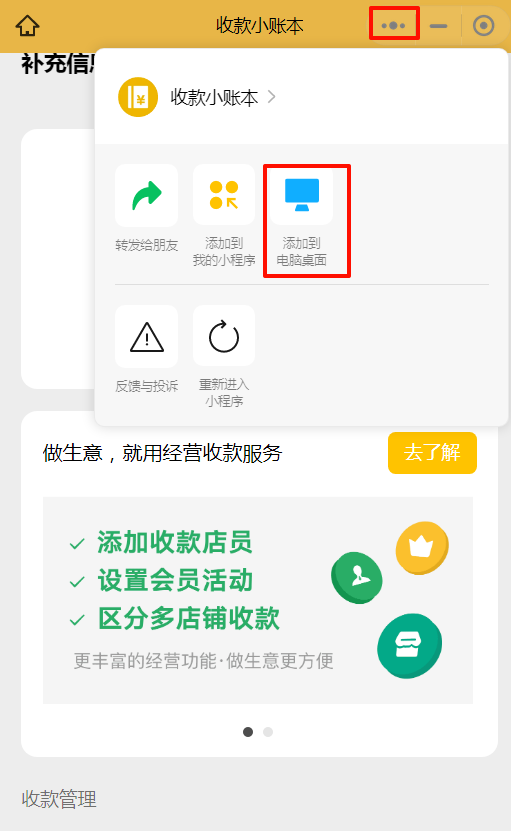
收款小账本 · 添加到桌面(步骤2)
添加成功后,桌面将显示「收款小账本」图标
2
商户后台添加通道
登录商户后台 · 进入通道管理,添加动态个人码通道

商户后台 → 通道管理 → 添加动态个人码通道
3
绑定客户端名称自定义
这里的绑定客户端名称请自定义填写 · sid填入随便的数字,例如123
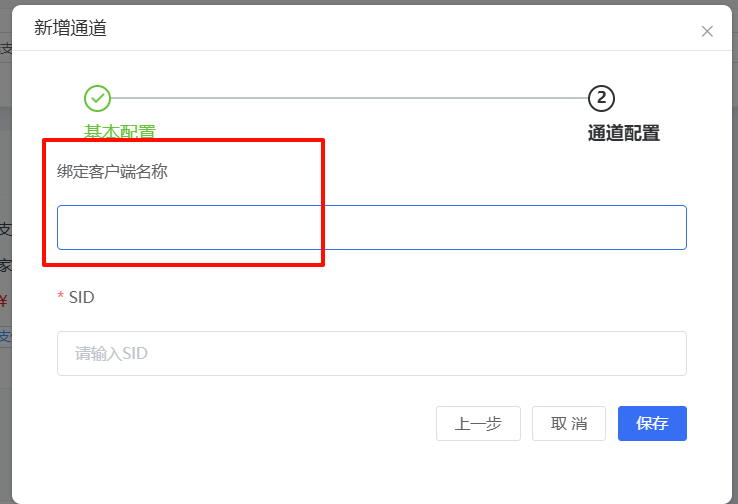
绑定客户端名称:自定义填写,SID填入任意数字(如123)
4
三网监控 · 开启动态个人码
三网监控 > 账号管理 · 右键菜单选择「开启动态个人码」

账号管理 → 右键 → 开启动态个人码
填写内容:输入上一步自定义的「绑定客户端名称」
5
刷新通道 · 配置完成
回到通道管理刷新页面 · 会看到sid已经变更为真实sid

刷新后SID自动变更为真实SID
SID状态: 123 → 已获取真实SID
此时通道就配置成功
微信个人动态码通道配置完成!动态个人码功能已启用,SID自动上报成功。
收款小账本添加桌面
后台添加通道
自定义客户端名称+SID填123
右键开启动态个人码
刷新SID自动变更
收款链接免输 / 微信经营账户
经营账户·免输配置
1
添加经营账户到桌面
请按照下图所示,将经营账户添加到桌面
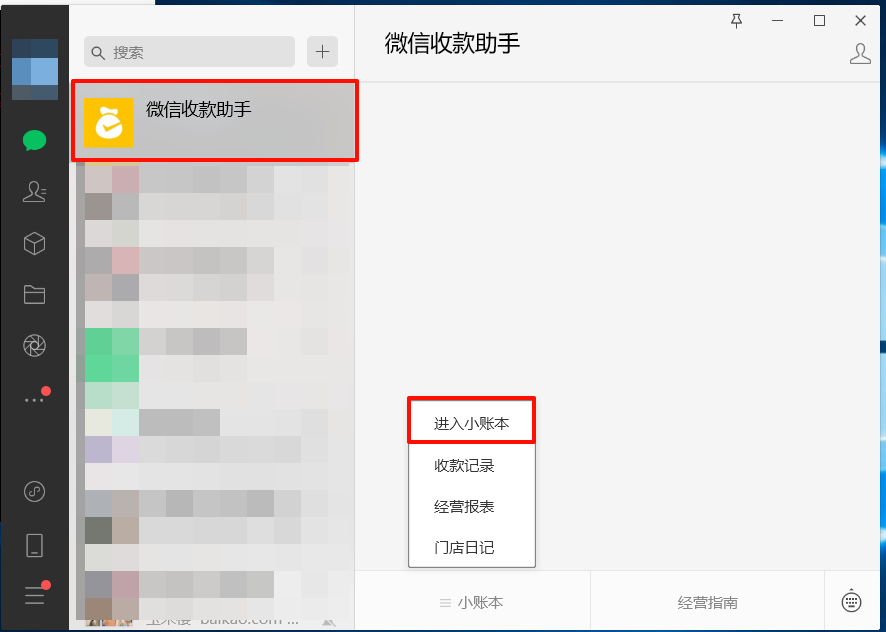
微信经营账户 · 添加到桌面(步骤1)
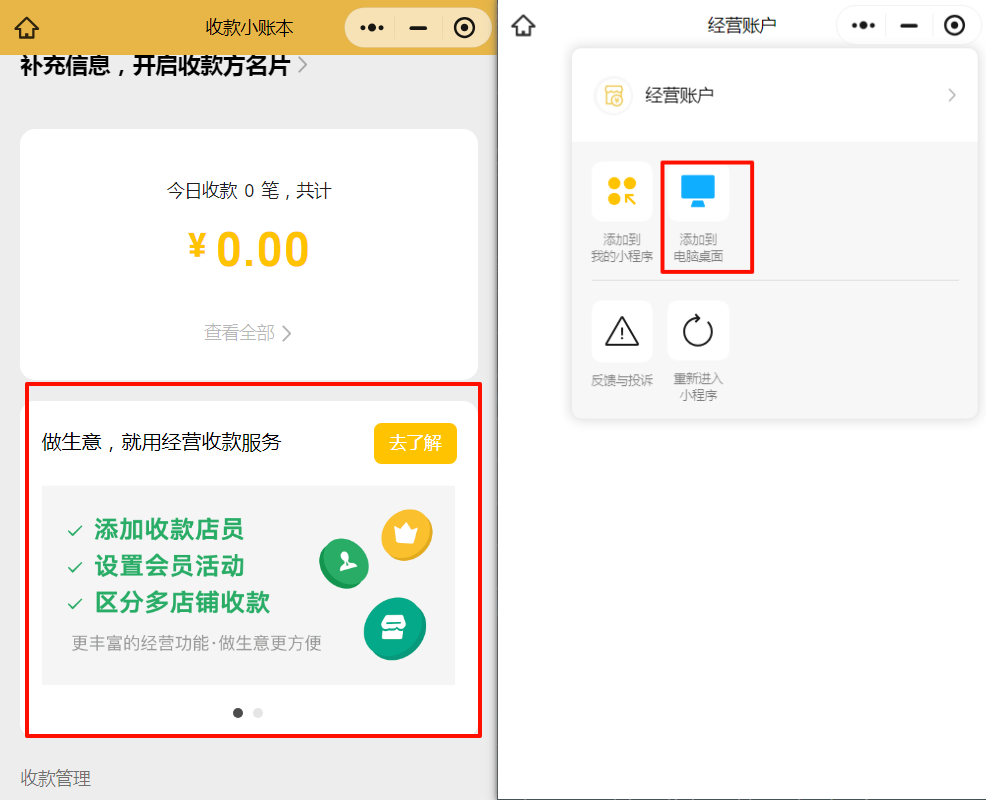
微信经营账户 · 添加到桌面(步骤2)
添加成功后,桌面将显示「微信经营账户」图标
2
商户中心添加通道
登录商户中心 · 进入通道管理,添加收款链接免输通道
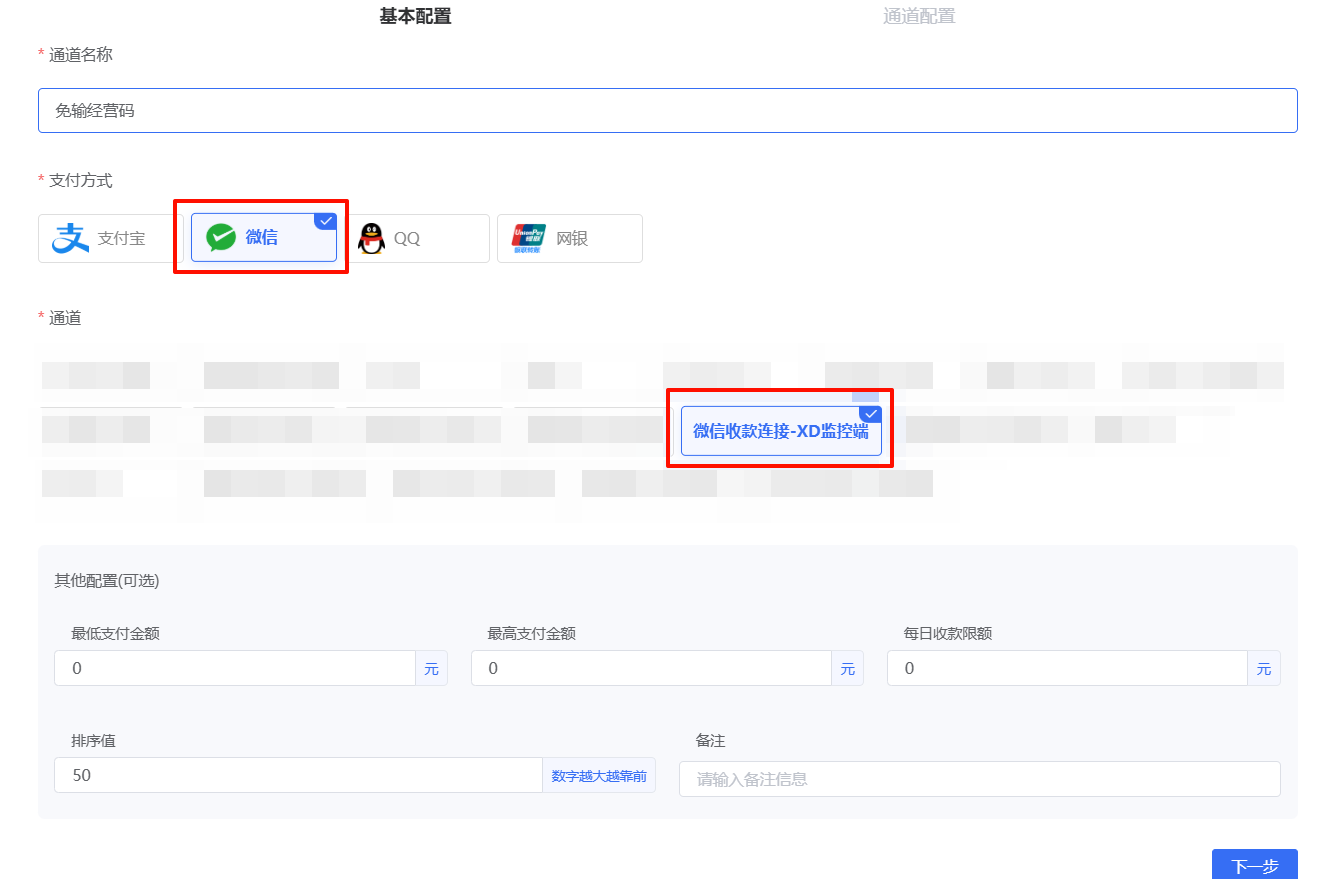
商户中心 → 通道管理 → 添加经营账户通道
3
绑定客户端名称自定义
这里的绑定客户端名称请自定义填写 ·
sid和商户id填入随便的数字,例如
123
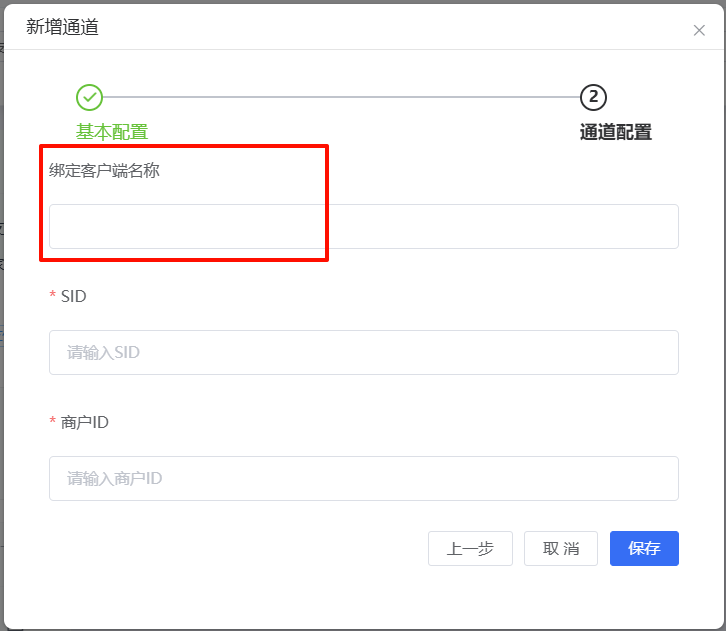
绑定客户端名称:自定义填写,SID和商户ID填入任意数字(如123)
4
三网监控 · 开启经营码免输
三网监控 > 账号管理 · 右键菜单选择「开启经营码免输」

账号管理 → 右键 → 开启经营码免输
填写内容:输入上一步自定义的「绑定客户端名称」
5
刷新通道 · 配置完成
回到通道管理刷新页面 · 会看到sid和商户id已经变更为真实的sid和商户id
SID状态: 123 → 已获取真实SID
商户ID状态: 123 → 已获取真实商户ID
此时通道就配置成功
微信经营账户通道配置完成!收款链接免输功能已启用,SID和商户ID自动上报成功。
经营账户添加桌面
商户中心添加通道
自定义客户端名称+SID/商户ID填123
右键开启经营码免输
刷新SID/商户ID自动变更
📌 TIP · 必备设置
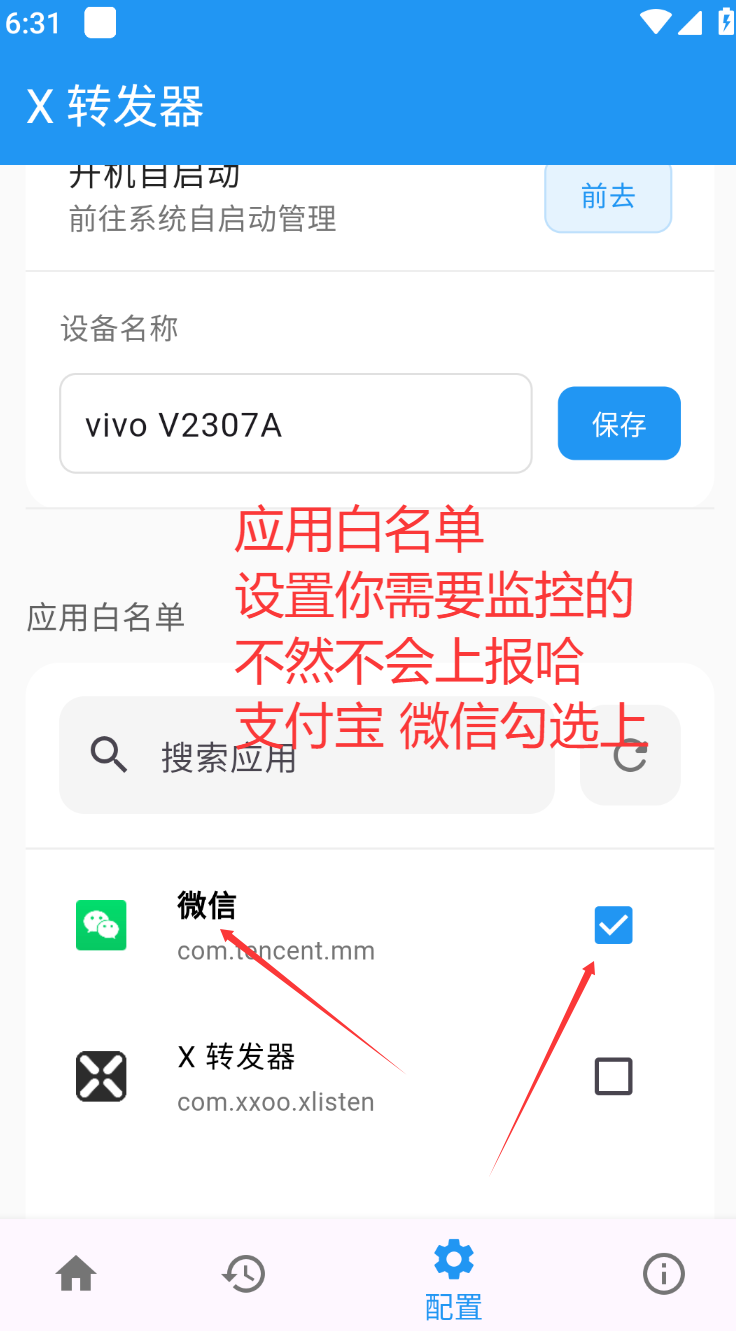
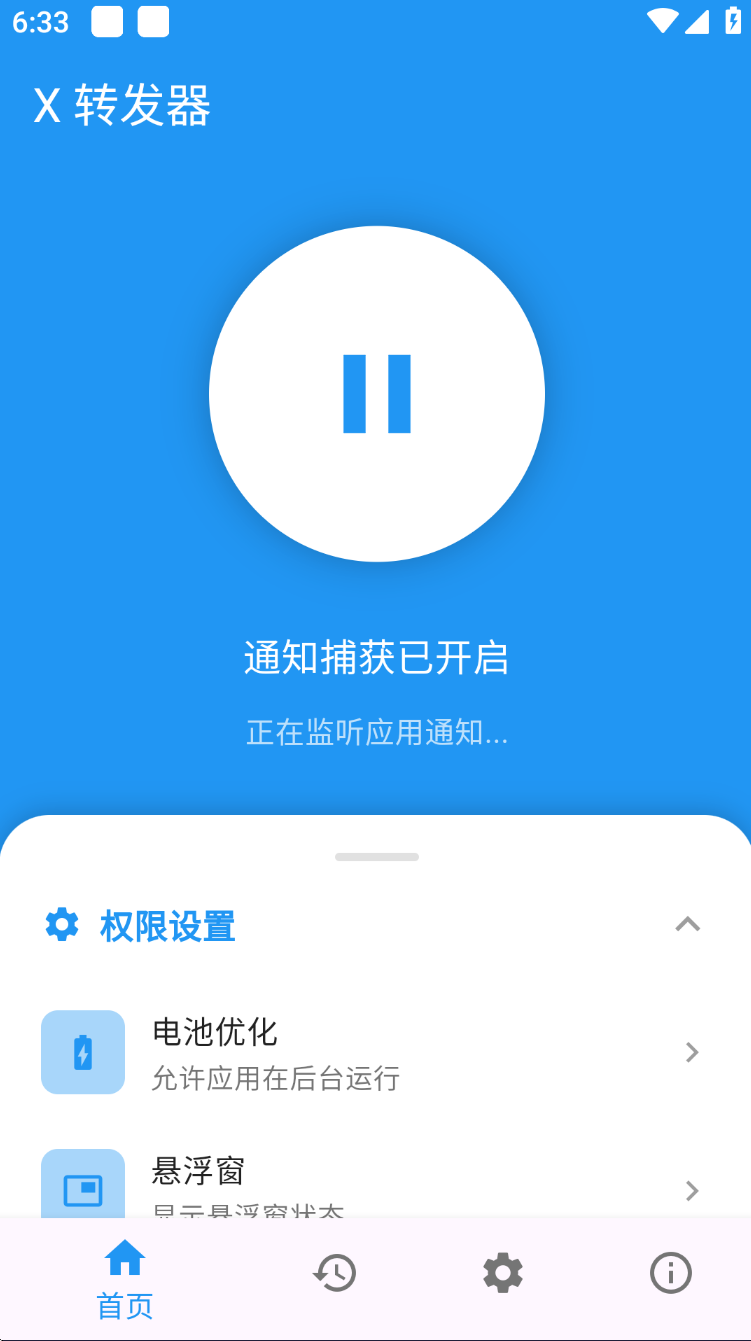
其他请根据自身需求配置。配置后无效果,请到应用权限管理里手动授予权限。
转发功能
转发应用通知 · 如需权限请授予
通知使用权限
增强功能
启动时异步获取已安装App列表 · 勾选用户应用
获取应用列表权限
保活措施
开机启动 + 忽略电池优化
自启动、省电策略-无限制
个性设置
启用自定义模板 · 并填入转发信息模板
版本号 > v3.3.1
转发信息模板 (v3.3.1+)
{
  "from": "{{FROM}}",
  "package_name": "{{PACKAGE_NAME}}",
  "app_name": "{{APP_NAME}}",
  "title": "{{TITLE}}",
  "msg": "{{MSG}}",
  "receive_time": "{{RECEIVE_TIME}}",
  "device_name": "{{DEVICE_NAME}}"
}
复制以上JSON到自定义模板
版本 > v3.3.1
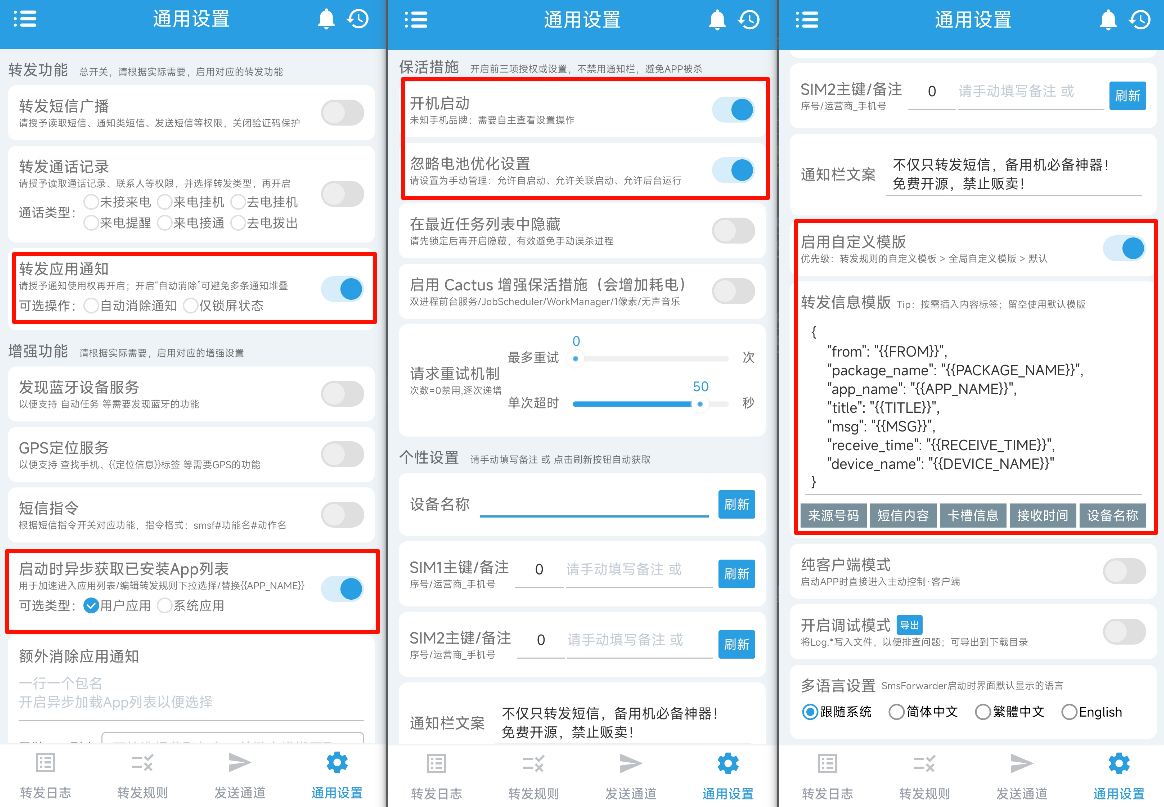
SmsForwarder · 通用设置界面(通知权限/应用列表/保活/模板)
①
发送通道 · Webhook配置
商户版本自行对应填写 · 新增发送通道,选择Webhook类型
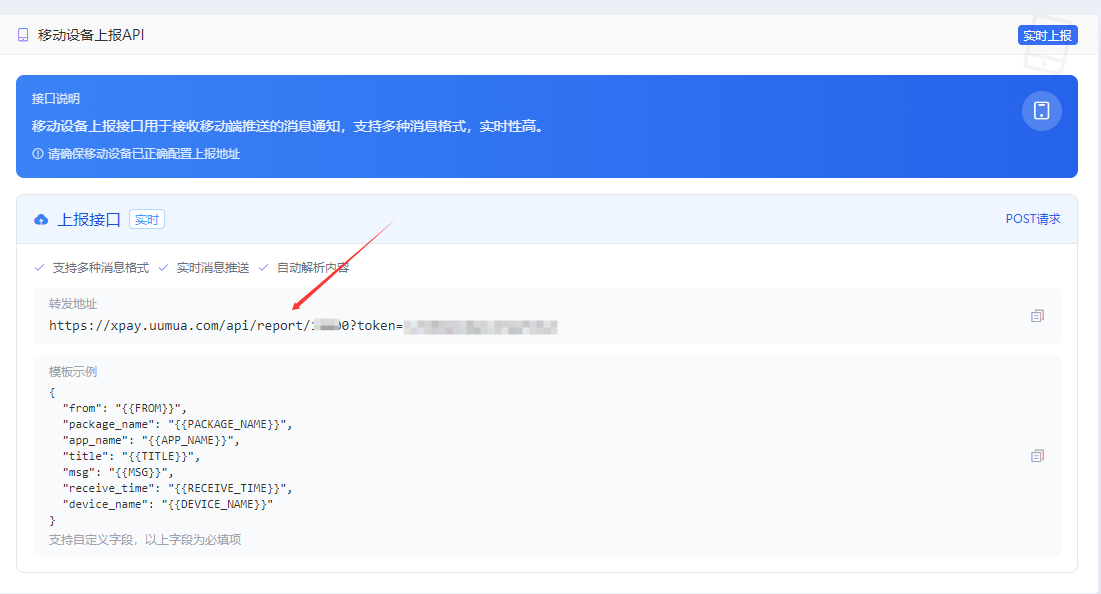
新增发送通道 → 选择Webhook
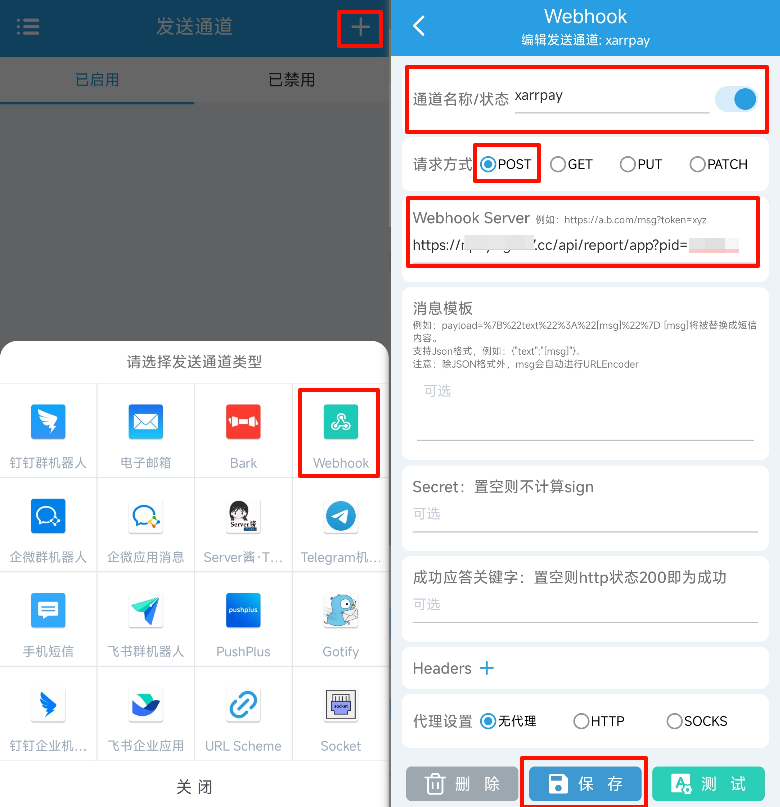
请求方式POST · WebHookServer填入通知地址
配置步骤:新增发送通道 → 类型Webhook → 请求方式POST → 填入短信转发器通知地址 → 点击保存
②
转发规则 · 匹配APP包名
在应用页中新增转发规则,选择上一步新增的发送通道,匹配字段选择APP包名,匹配模式选择“是”
微信
com.tencent.mm
匹配的值可下拉选择APP
支付宝
com.eg.android.AlipayGphone
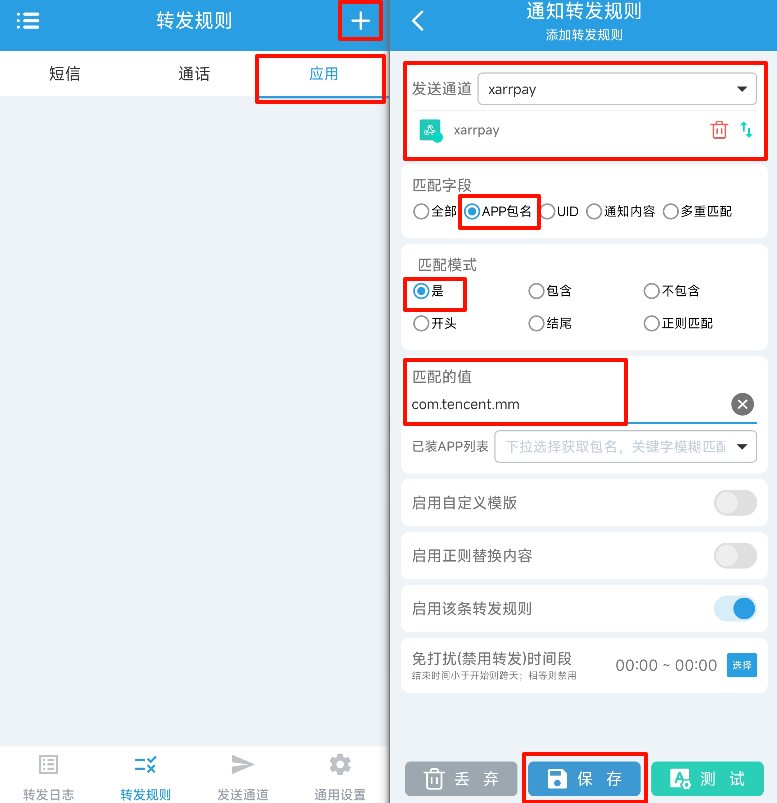
转发规则 → 匹配字段:APP包名 → 匹配模式:是 → 选择APP包名
保存完成:匹配的值可以下拉选择APP,点击保存。微信/支付宝收款通知将自动转发。
常用包名:
微信 com.tencent.mm
支付宝 com.eg.android.AlipayGphone
SmsForwarder 配置完成!通用设置+发送通道+转发规则已就绪,可接收微信/支付宝收款通知。
支付宝商家账单 / 免CK无敌免挂
开放平台·密钥配置
1
支付宝开放平台注册认证
首先到支付宝开放平台完成注册及实名认证
2
创建网页应用
进入控制台 → 选择网页/移动应用 → 创建网页/移动应用 → 选择网页应用
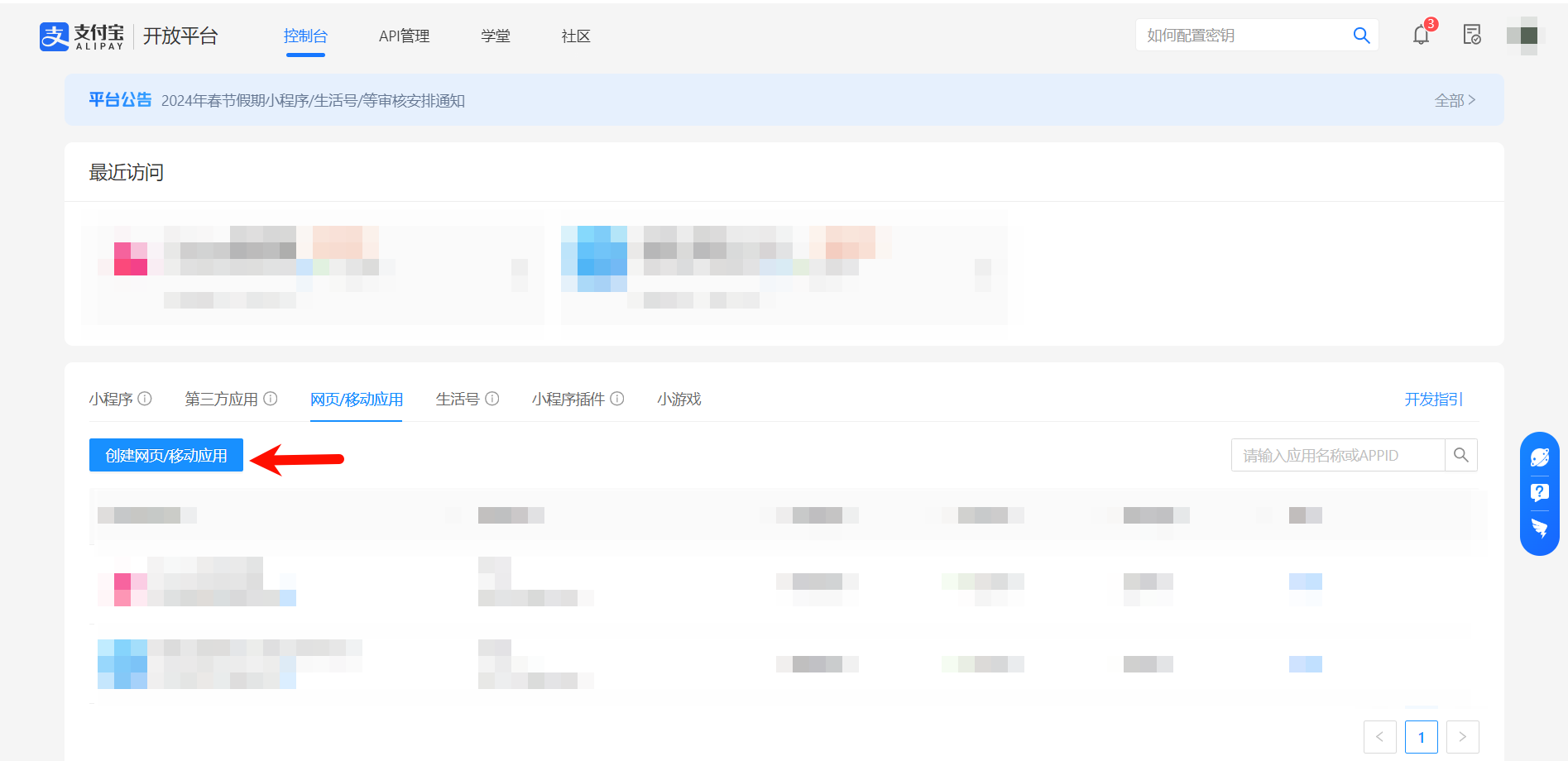
控制台 → 创建网页应用
创建完成后需要审核,一般1天内完成
3
配置网页应用
3.1
点击应用详情

网页应用 → 点击详情
3.2
产品绑定 · 开通基础功能
最好是把免费的服务全部开通

产品绑定 → 开通基础功能产品
3.3
开发设置 · 接口加签方式

开发设置 → 接口加签
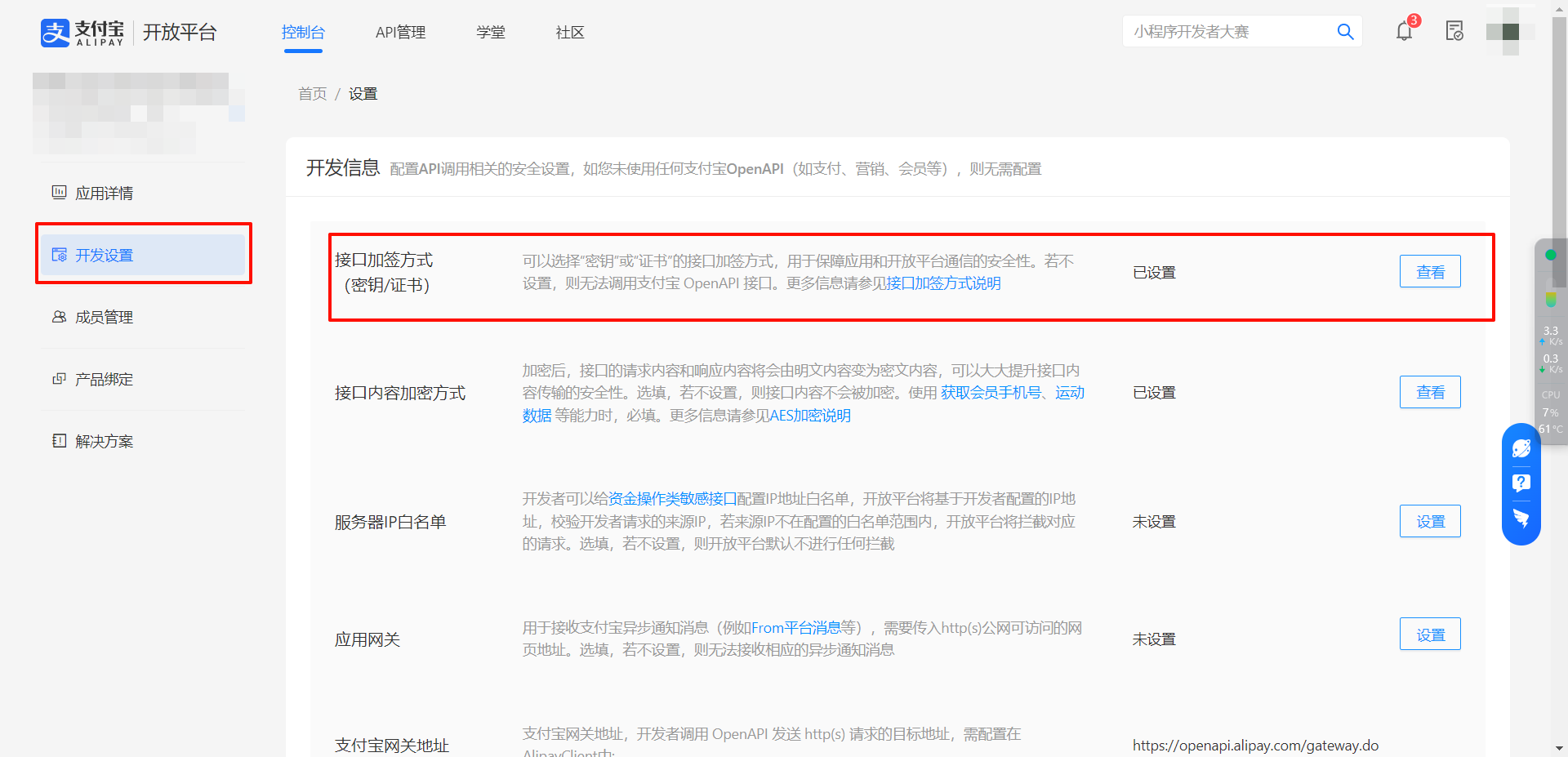
配置加签方式入口
4
配置接口加签方式 · 密钥生成与上传
这里演示的账号已经开通过了,所以所有的都显示为变更,但是步骤是一样的
4.1
选择密钥(普遍适用)
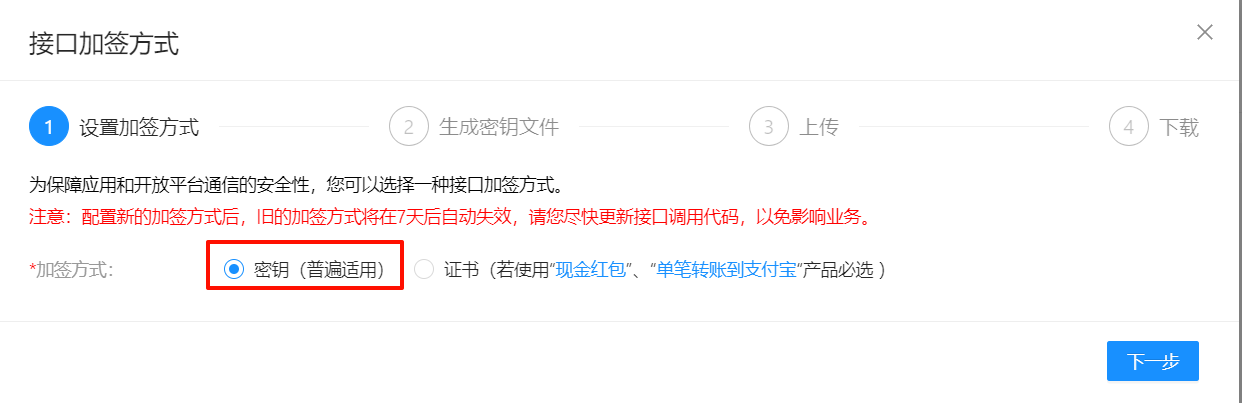
加签方式 → 选择「密钥」
4.2
下载并安装密钥工具
按照新页面提示下载指定程序包,然后安装

密钥工具下载提示
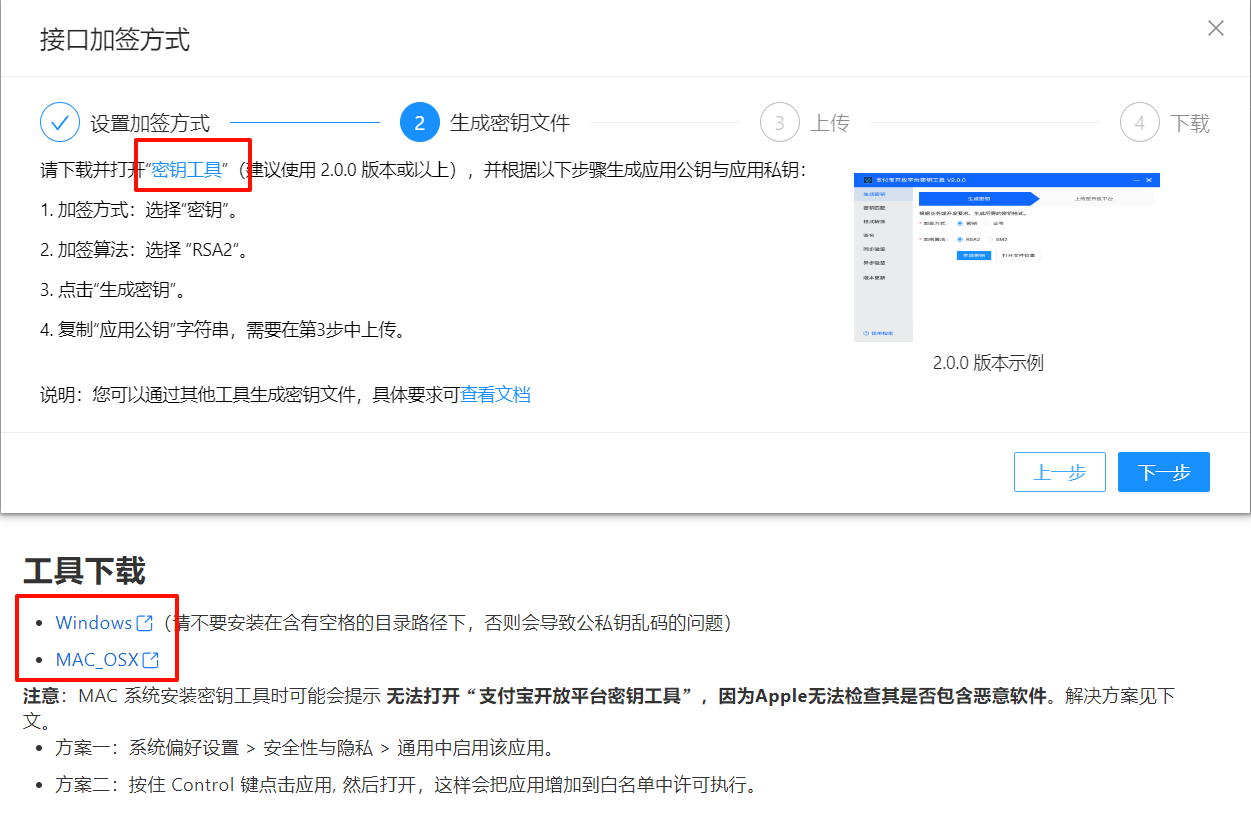
指定程序包下载
4.3
打开工具 → 生成密钥
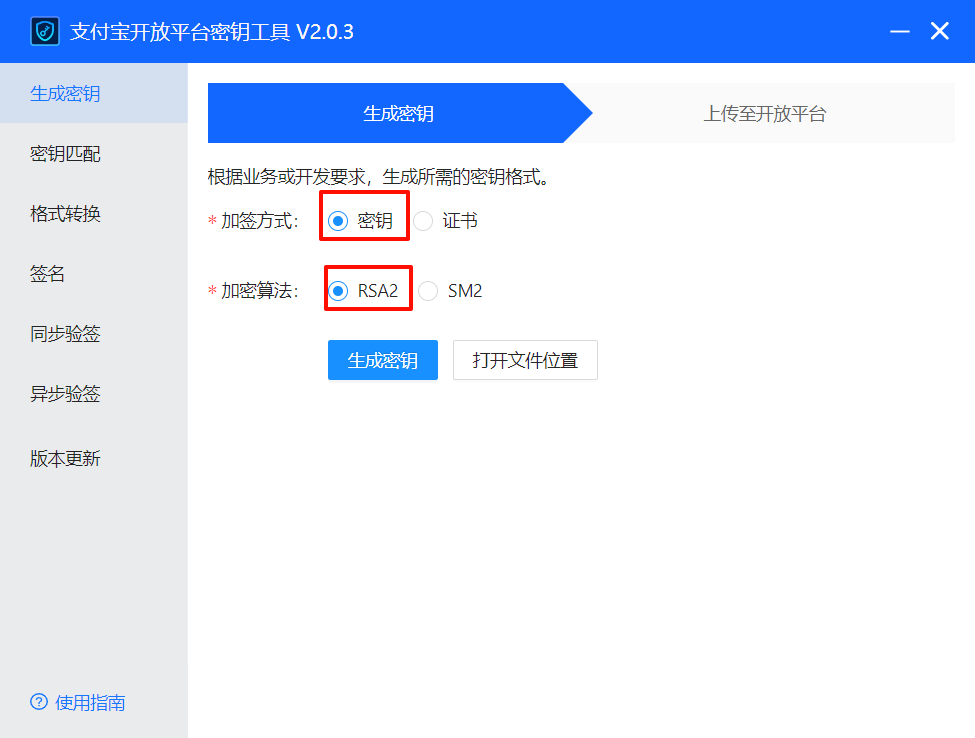
按下图所示选择 → 点击生成密钥
4.4
保存公钥和私钥
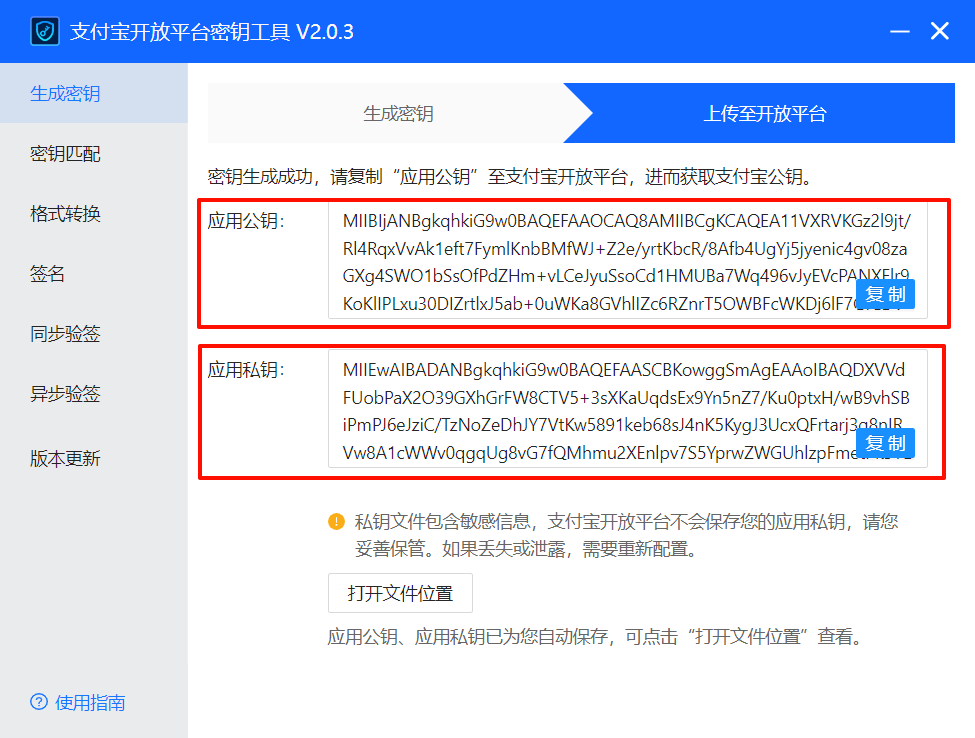
妥善保存生成的公钥和私钥
私钥请勿泄露! 后续配置需要使用
4.5
上传公钥 · 完成配置
在网页中点击下一步,按照提示填写公钥,然后点确认上传,提示密钥保存成功即可
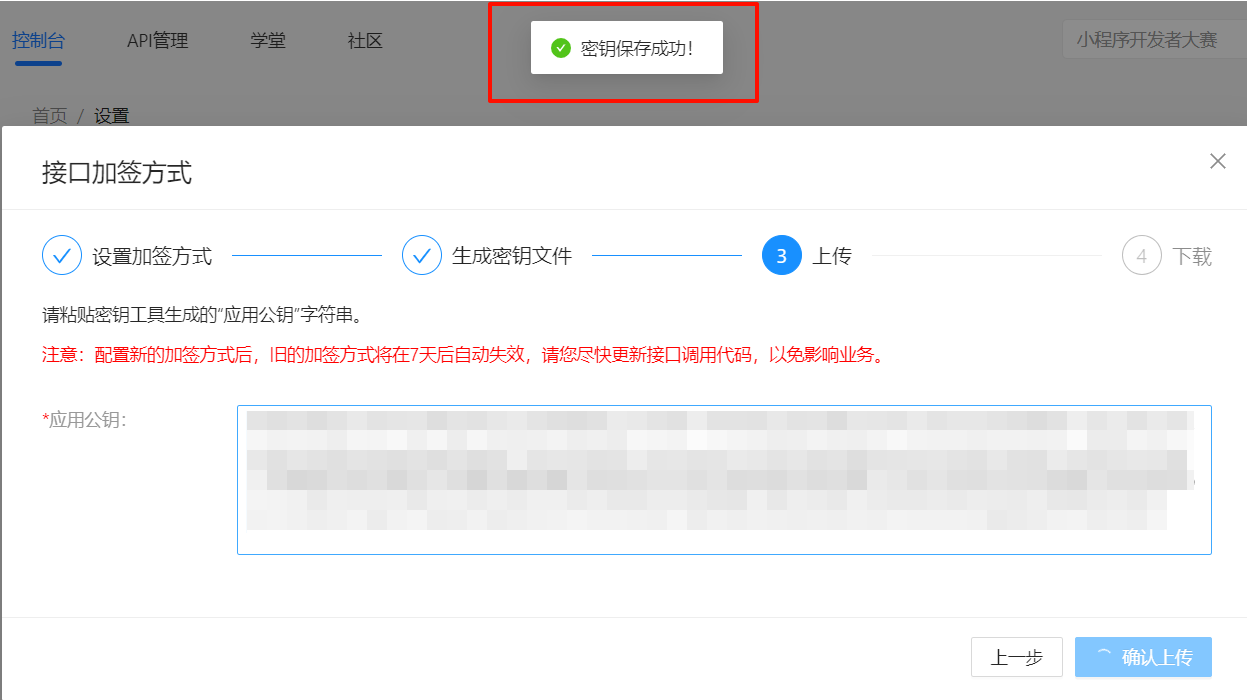
填写生成的公钥 → 确认上传 → 保存成功
4.6
AppId获取 & 私钥填写
应用AppId:在支付宝开放平台控制台中查询(如下图)

控制台 → 应用详情 → 获取AppId
私钥填写:使用软件生成的私钥内容
支付宝商家账单配置完成!
✅ 开放平台应用创建 · ✅ 产品绑定 · ✅ 密钥生成上传 · ✅ AppId/私钥已就绪
免CK无敌免挂 · 现已生效
开放平台注册认证
创建网页应用
产品绑定(免费服务)
接口加签配置
下载密钥工具
生成公钥/私钥
上传公钥
获取AppId/填写私钥
闲蛋Linux三合一云端安装教程
Golang+Html+Sqlite
采用Golang + Html + Sqlite 实现单环境运行!
鉴权同步子节点
一个节点管理所有节点
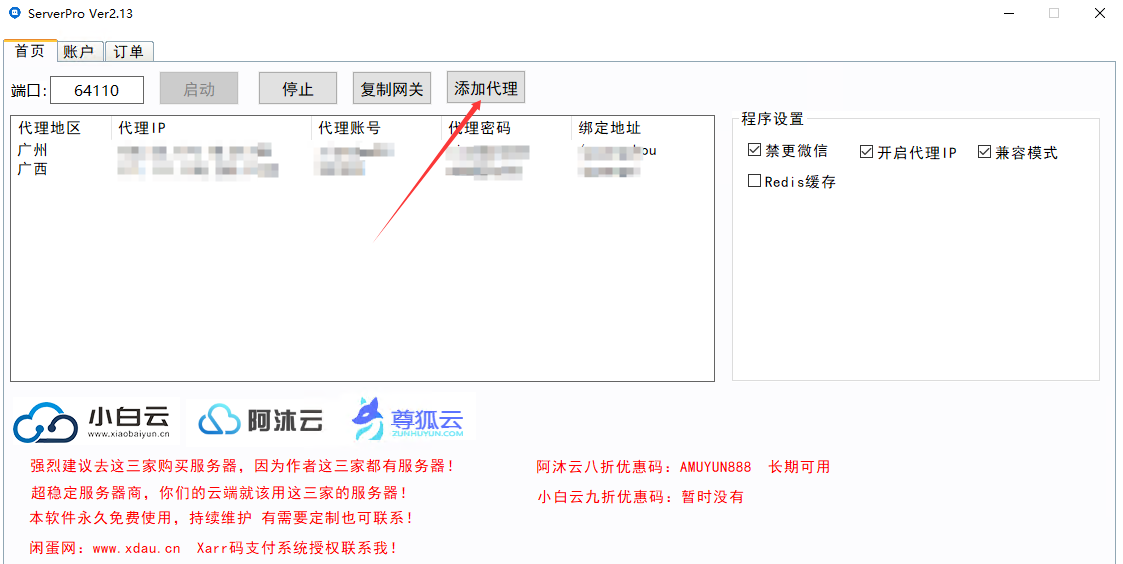
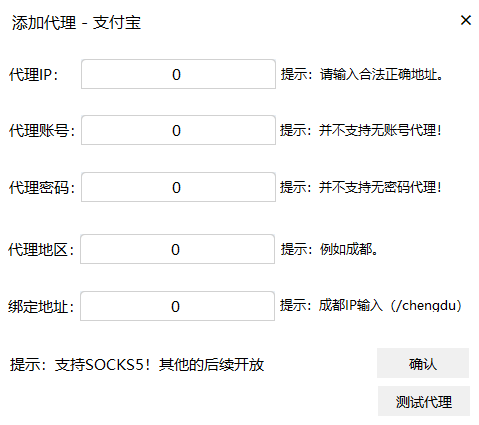
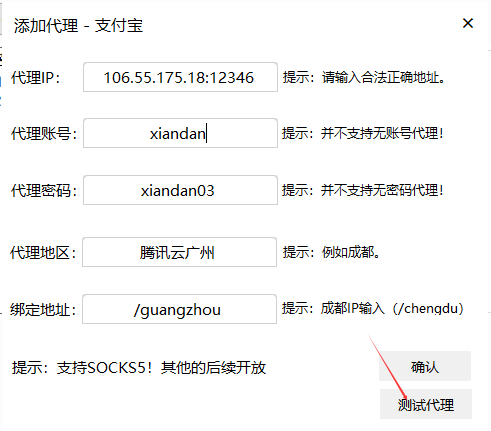
支持代理SK5/HTTP/HTTPS
支付宝账单自动化
支付宝免挂云端
QQ免挂云端
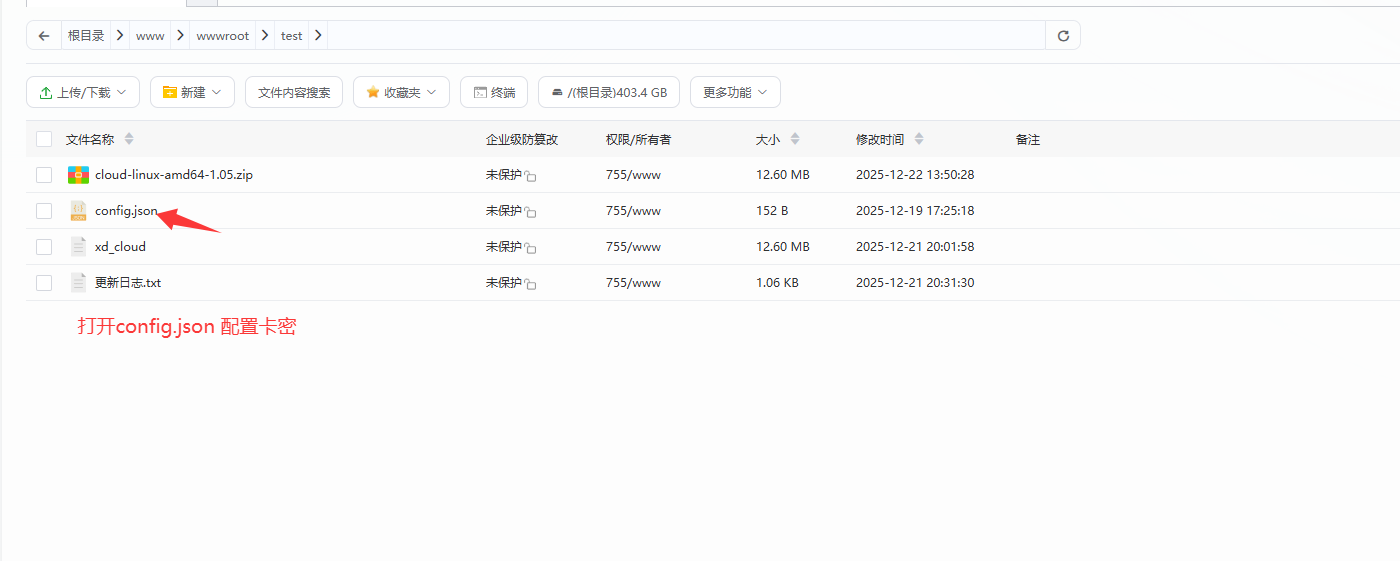
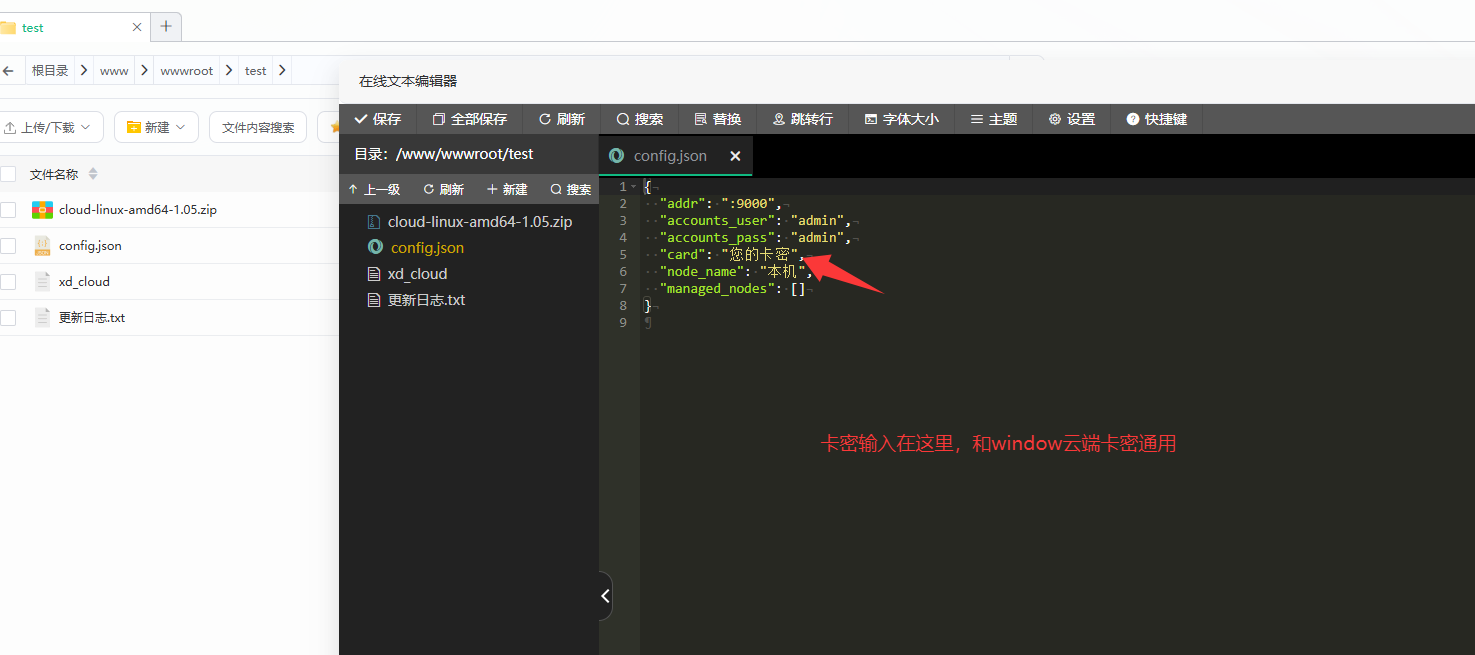
config.json 配置说明
✅ 可以先在这里设置验证卡密 — Window三合一云端通用!
✅ 里面可以修改运行端口和修改验证卡密
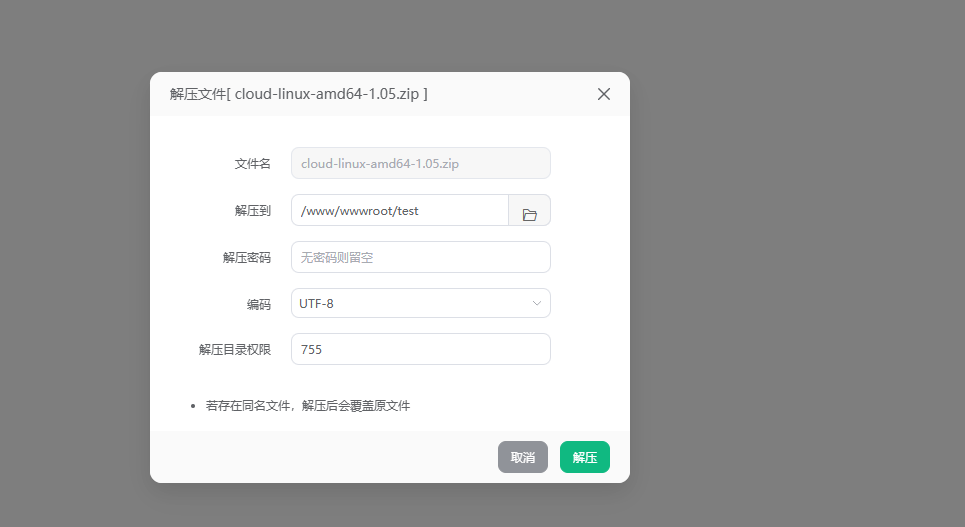
如果没有宝塔直接上传压缩包解压后,给 xd_cloud 文件权限直接运行即可使用!
应用源:
https://file.cnip.uk/package.json
支付宝-XD
QQ云-XD

上传文件 · 步骤1
上传文件 · 步骤2
上传文件 · 步骤3
上传文件 · 步骤4
1
宝塔配置步骤1
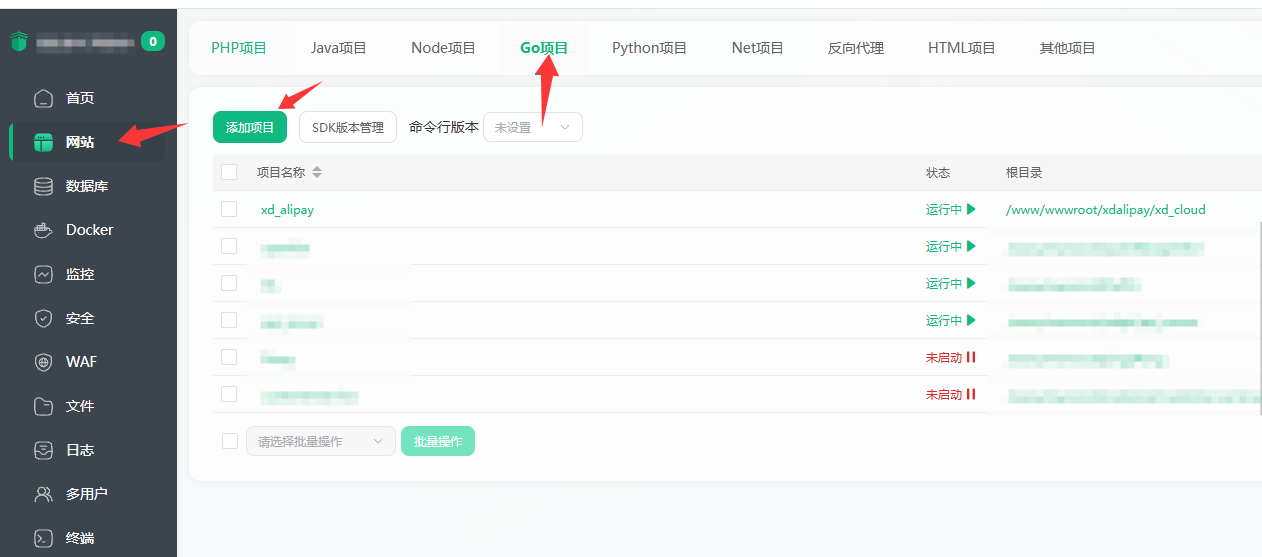
宝塔面板 · 网站添加
2
宝塔配置步骤2
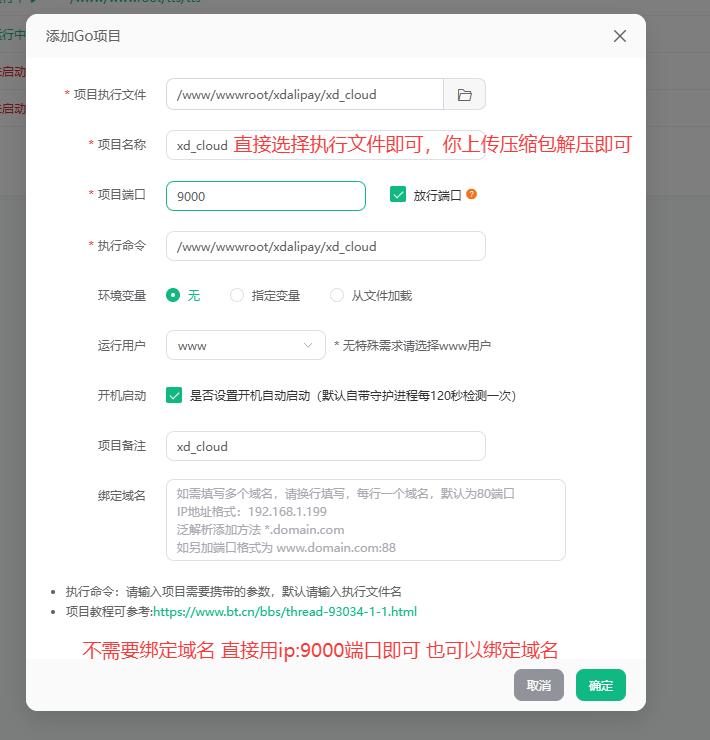
宝塔面板 · 运行配置
命令行快速运行:
chmod +x xd_cloud && ./xd_cloud
给xd_cloud文件权限直接运行即可使用!
单环境运行
config.json配置卡密/端口
无宝塔直接运行
鉴权同步子节点
代理SK5/HTTP/HTTPS
支付宝账单自动化
支付宝免挂云端
QQ免挂云端
闲蛋Linux三合一云端安装完成!
✅ 上传服务端 · ✅ 宝塔配置/命令行运行 · ✅ 三合一功能已就绪
独家稳定技术
支付宝账单自动化 / PC客户端
卡密登录·扫码·自动审核
1
卡密登录
双击运行自动化客户端,然后输入已购买的卡密信息,点击确认输入。

客户端 → 输入卡密 → 确认输入
2
扫码登录
点击获取二维码,然后使用手机支付宝扫码登录

获取二维码 → 手机支付宝扫码登录
3
登录成功 · 进入第二步
等待状态提示登录成功,然后点击上方进入第二步获取验证码。

登录成功 → 进入第二步获取验证码
4
验证码提交 · 执行第三步
进入第二步后,输入获取到的验证码,然后点击提交验证,等待状态提交后,点击进入第三步完成执行步骤。
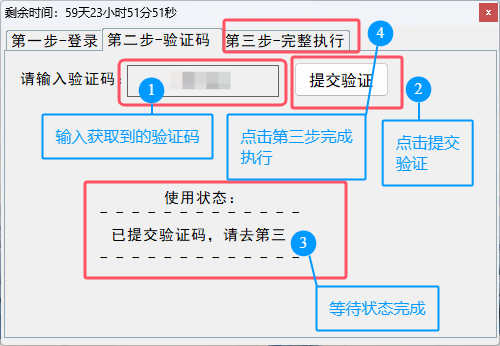
输入验证码 → 提交验证 → 进入第三步
5
应用创建 · 私钥保存 · 审核提交
第三步完成执行后,自动化程序将创建了一个应用,并自动配置了应用私钥,然后自动提交了应用审核。

应用创建成功 · 自动配置私钥 · 提交审核
⚠️ 请妥善保存应用ID和应用私钥!
系统默认会保存一份私钥文件在你电脑本地,文件名称是你的应用ID,里面的内容是你的应用私钥,
请勿丢失或者泄露!
应用已提交审核,等待官方审核通过后即可正常使用。
审核期间请勿重复提交,审核通过后系统将自动启用账单自动化功能。
卡密登录
扫码登录
获取验证码
提交验证
应用自动创建
私钥自动配置
提交审核
保存应用ID/私钥
支付宝账单自动化配置完成!
✅ 卡密验证成功 · ✅ 支付宝扫码登录 · ✅ 验证码提交通过 · ✅ 应用已创建并提交审核
请妥善保管应用ID和私钥文件,审核通过后即可使用
XarrPay商户版 / 安装教程
宝塔·Go项目·全流程
1
新建文件夹 · 上传解压
在宝塔文件板块,选择合适的位置新建文件夹(推荐位置/www/wwwroot)并重命名为英文,在新建文件夹中上传下载好的安装包并解压安装XarrPay商户版

文件 → 新建文件夹 → 上传安装包 → 解压
2
创建数据库
在宝塔数据库板块,创建数据库安装XarrPay商户版

数据库 → 添加数据库
3
添加Go项目
在宝塔网站板块,点击 Go项目 —— 添加Go项目 ,选择 项目执行文件安装XarrPay商户版

网站 → Go项目 → 添加Go项目
4
项目配置 · 端口放行 · 开机自启
按照下图,填写项目端口并放行,选择运行用户为 root,设定开机自启,点击提交完成创建安装XarrPay商户版

填写端口 → 放行端口 → 运行用户root → 开机自启 → 提交
访问安装向导
http://域名/install
或
http://IP:端口/install
按照步骤完成搭建
1
同意用户协议
同意用户协议安装XarrPay商户版
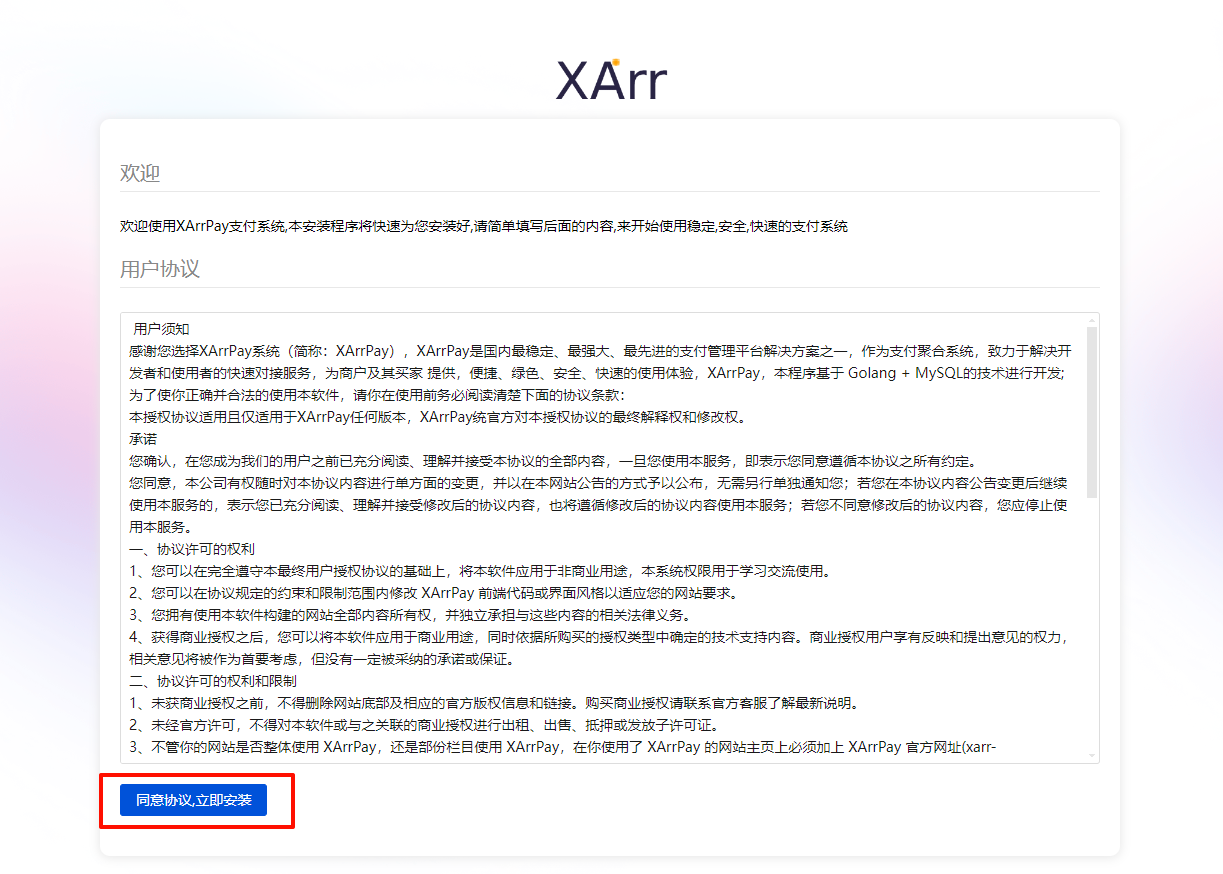
同意协议 → 下一步
2
填写授权码
填写授权码安装XarrPay商户版 · 在授权中心复制授权码,填入安装XarrPay商户版

授权中心复制 → 填入授权码
3
填写数据库信息
填写数据库信息安装XarrPay商户版

数据库名/用户名/密码 → 提交
4
立即安装
立即安装安装XarrPay商户版

点击立即安装
5
管理员信息 · 后台入口
填写管理员信息及配置后台入口安装XarrPay商户版

设置管理员账号/密码 · 配置后台入口
6
完成安装

安装成功
XarrPay商户版安装完成!
✅ 宝塔环境配置 · ✅ Go项目部署 · ✅ 授权/数据库配置 · ✅ 管理员账号设置 · ✅ 安装成功
访问后台入口开始使用
新建文件夹/上传解压
创建数据库
添加Go项目
端口/自启配置
访问/install
同意协议
填写授权码
数据库信息
立即安装
管理员信息
完成安装